ম্যাকে ব্রাউজার-ভিত্তিক
সাফারি, ক্রোম বা অন্য কোনো আধুনিক ম্যাক ব্রাউজারে সরাসরি লাইসেভ ব্যবহার করুন। এখানে পরিচালনা করার জন্য কোনো ডিএমজি ফাইল, ইনস্টলার, এক্সটেনশন বা আপডেট চক্র নেই।
অনলাইনে ম্যাক-এ ইউটিউব ভিডিও ডাউনলোড করুন। বিনামূল্যে, কোনো সাইনআপের প্রয়োজন নেই এবং এটি ব্রাউজার-ভিত্তিক।
দায়িত্বশীলভাবে ডাউনলোড করুন। নিশ্চিত করুন যে আপনার যথাযথ অনুমতি রয়েছে।এই পরিষেবাটি একটি স্বাধীন টুল এবং YouTube বা অন্য কোনো তৃতীয়-পক্ষ প্ল্যাটফর্মের সাথে সম্পর্কিত, অনুমোদিত বা স্পনসরকৃত নয়।এই পরিষেবার ব্যবহার সমস্ত প্রযোজ্য আইন, বিধি ও প্ল্যাটফর্ম শর্তাবলী মেনে চলছে কিনা—তাদের এখতিয়ারের কপিরাইট আইনসহ—তা নিশ্চিত করার সম্পূর্ণ দায়িত্ব ব্যবহারকারীর নিজের।এই পরিষেবাটি শুধুমাত্র সেই কন্টেন্টের জন্য যা ব্যবহারকারীর মালিকানাধীন, পাবলিক ডোমেইনে রয়েছে, বা অন্যথায় অফলাইন অ্যাক্সেস বা ডাউনলোডের জন্য অনুমোদিত। কপিরাইটযুক্ত উপকরণের অননুমোদিত ব্যবহার প্রযোজ্য আইন লঙ্ঘন করতে পারে।এই পরিষেবা ব্যবহার করে, আপনি আপনার কাজ ও ব্যবহারের সম্পূর্ণ দায়িত্ব স্বীকার ও গ্রহণ করছেন।
সাফারি, ক্রোম বা অন্য কোনো আধুনিক ম্যাক ব্রাউজারে সরাসরি লাইসেভ ব্যবহার করুন। এখানে পরিচালনা করার জন্য কোনো ডিএমজি ফাইল, ইনস্টলার, এক্সটেনশন বা আপডেট চক্র নেই।
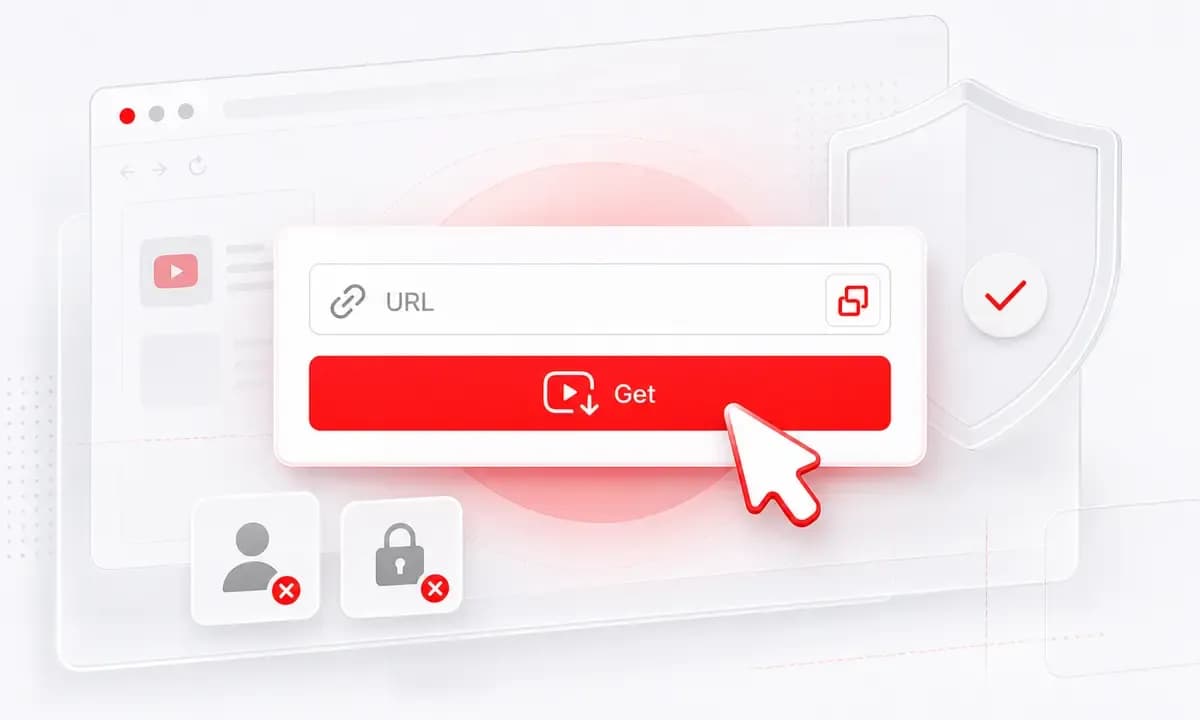
একটি ইউটিউব লিঙ্ক পেস্ট করুন অথবা কীওয়ার্ড দিয়ে সার্চ করুন, ভিডিওটি প্রসেস করুন এবং উপলব্ধ MP4 ফাইলগুলো আপনার ম্যাক বা ম্যাকবুকে ডাউনলোড করে নিন।
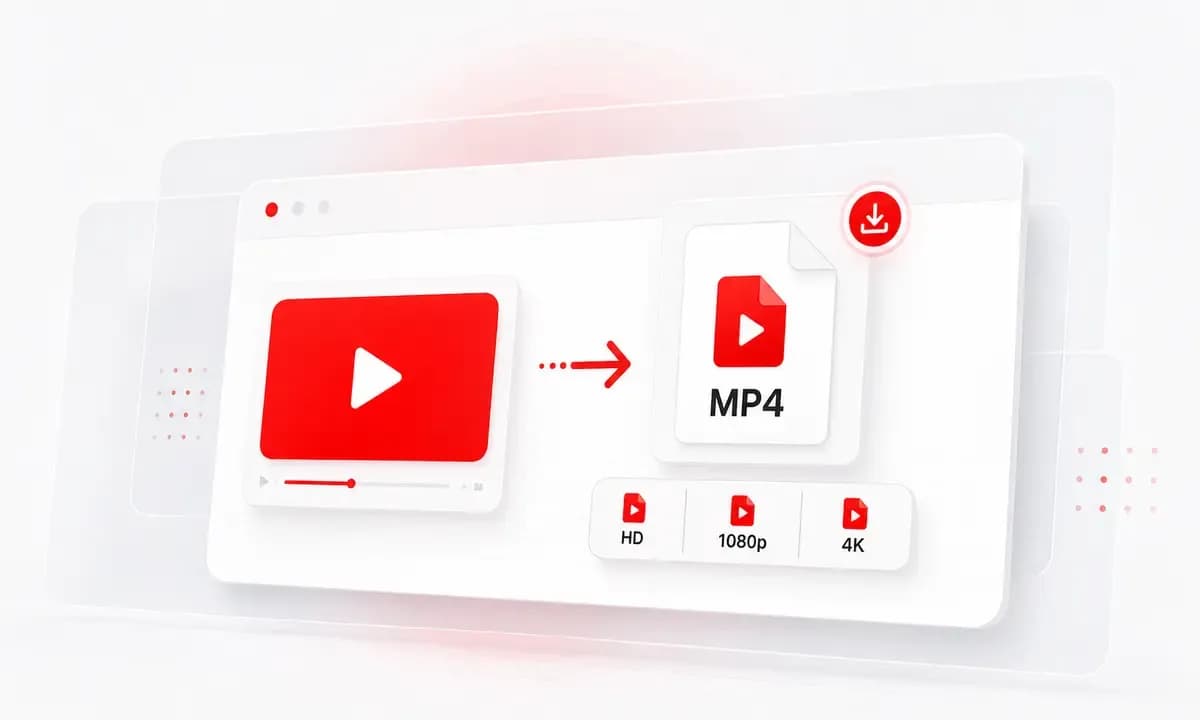
প্রসেসিংয়ের পরে লাইসেভ যে কোয়ালিটি অপশনগুলো দেখায়, সেখান থেকে বেছে নিন; এর মধ্যে রয়েছে HD, 1080p, বা 4K, যদি সোর্স ভিডিওটি এগুলো সাপোর্ট করে।
লাইসেভ কেন বেছে নেবেন?
ইউটিউব থেকে ফাইল সংরক্ষণের এই নির্দিষ্ট কাজটি করার জন্য একটি বিশেষায়িত ডাউনলোডার অভিজ্ঞতা।

Safari বা Chrome-এ Lysave খুলুন, একটি লিঙ্ক পেস্ট করুন এবং আপনার ব্যবহৃত ব্রাউজার থেকেই ডাউনলোড প্রক্রিয়াটি শুরু করুন।

এই পেজটি ম্যাকবুক এয়ার, ম্যাকবুক প্রো, আইম্যাক এবং আধুনিক ব্রাউজারযুক্ত অন্যান্য ম্যাকওএস ডিভাইসে দ্রুত সেভ করার জন্য কাজ করে।

ইউটিউব ভিডিও প্রসেস করার আগে আপনার কোনো অ্যাকাউন্ট তৈরি করার প্রয়োজন নেই।

উপলব্ধ ভিডিওগুলো MP4 ফরম্যাটে ডাউনলোড করুন, অথবা নির্বাচিত ভিডিওগুলোর জন্য MP3/M4A অডিও বিকল্পগুলো দেখা গেলে সেগুলো বেছে নিন।
বৈশিষ্ট্য
অনুসন্ধান করুন, প্রক্রিয়াটি সম্পন্ন করুন, একটি উপলব্ধ ফরম্যাট বেছে নিন এবং কোনো কিছু ইনস্টল না করেই ডাউনলোড করুন।

ভিডিও খুঁজে পেতে সরাসরি ইউটিউব ইউআরএল বা বিল্ট-ইন সার্চ ব্যবহার করুন, তারপর লাইসেভ-এর দেওয়া ডাউনলোড অপশনগুলো থেকে বেছে নিন।

টুলটি অনলাইনে চলে, তাই ম্যাক ব্যবহারকারীরা ব্রাউজারে ওয়ার্কফ্লোটি চালু রাখার পাশাপাশি অফলাইনে ব্যবহারের জন্য অনুমোদিত ভিডিওগুলো সংরক্ষণ করতে পারেন।

মূল ভিডিওর উৎসের ওপর নির্ভর করে, লাইসেভ প্রসেসিংয়ের পর এইচডি, ১০৮০পি বা ৪কে এমপি৪ অপশনগুলো দেখাতে পারে।

আপনার নিজের আপলোড, পাবলিক-ডোমেইন ভিডিও, বা ডাউনলোড করার জন্য অনুমোদিত কন্টেন্টের জন্য লাইসেভ ব্যবহার করুন। এই টুলটি ইউটিউব থেকে স্বাধীন।

আপনার ব্যবহৃত ম্যাক ব্রাউজার থেকে পেস্ট করুন, সার্চ করুন, প্রসেস করুন এবং ডাউনলোড করুন।

ব্রাউজার এক্সটেনশন যোগ না করে বা আপনার macOS সেটআপ পরিবর্তন না করেই Lysave ব্যবহার করুন।
কীভাবে
সরাসরি ইউটিউব লিঙ্ক দিয়ে শুরু করুন, অথবা আপনার কাছে ইউআরএল না থাকলে লাইসেভের (Lysave) ভেতরে অনুসন্ধান করুন।
Safari, Chrome বা YouTube-এ একটি পাবলিক ভিডিও লিঙ্ক কপি করুন।
আপনার ম্যাক-এ লাইসেভ (Lysave) খুলুন, লিঙ্কটি পেস্ট করুন এবং ‘গেট ভিডিও’ (Get Video)-তে ক্লিক করুন।
উপলব্ধ MP4, MP3 বা M4A বিকল্পগুলো থেকে একটি বেছে নিন এবং ফাইলটি সংরক্ষণ করুন।
শিরোনাম, স্রষ্টা, শিল্পী বা বিষয় অনুসারে অনুসন্ধান করুন।
মিলে যাওয়া ইউটিউব ফলাফলটি বাছাই করুন।
আপনার ম্যাক ওয়ার্কফ্লোর জন্য উপযুক্ত উপলব্ধ ফরম্যাট এবং কোয়ালিটি নির্বাচন করুন।
Mac-এ শুধু আপনার নিজের ভিডিও, পাবলিক-ডোমেইন সামগ্রী, অথবা যে কন্টেন্ট ডাউনলোড করার অনুমতি আপনার আছে, তা সংরক্ষণ করুন।
ব্যক্তিগত, শিক্ষামূলক, সৃজনশীল এবং অনুমোদিত অফলাইন ব্যবহারের জন্য লাইসেভ ব্যবহার করুন।
অফলাইনে অধ্যয়নের জন্য অনুমোদিত লেকচার, টিউটোরিয়াল এবং কোর্স ভিডিওগুলো MP4 ফাইল হিসেবে সংরক্ষণ করুন।
এডিটিং নোট, ব্যাকআপ ফোল্ডার বা কন্টেন্ট পরিকল্পনার জন্য আপনার নিজের আপলোড করা ভিডিও অথবা অনুমোদিত রেফারেন্স ভিডিও ডাউনলোড করুন।
ভ্রমণের আগে বা অনির্ভরযোগ্য ওয়াই-ফাই সংযোগের ক্ষেত্রে অনুমোদিত ওয়েবিনার, প্রশিক্ষণ ভিডিও এবং পণ্যের বিবরণ হাতের কাছে রাখুন।
অন্য কোনো ম্যাক ইউটিউব ডাউনলোড প্রোগ্রাম ইনস্টল করার পরিবর্তে একটি সাধারণ ব্রাউজার পেজ ব্যবহার করুন।
আমাদের ব্যবহারকারীরা যা বলেন
যখন ইউটিউবের উপলব্ধ কন্টেন্ট অনুসন্ধান, প্রক্রিয়াকরণ এবং সংরক্ষণ করার জন্য একটি সহজ উপায়ের প্রয়োজন হয়, তখন লোকেরা লাইসেভ ব্যবহার করে।
আমি ম্যাকের জন্য এমন একটি ইউটিউব ডাউনলোডার চেয়েছিলাম যা ইনস্টল করার প্রয়োজন হবে না। লাইসেভ সাফারিতে ঠিকঠাক কাজ করে।
জুলিয়া কে.ছাত্র
আমার নিজের ভিডিওগুলোর জন্য, আমি দ্রুত আমার ম্যাকবুকে একটি MP4 কপি নিয়ে সেটা আমার এডিটিং ফোল্ডারে সরিয়ে নিতে পারি।
ম্যাক্স ডি.স্রষ্টা
যখন আমার শুধু ভিডিওর শিরোনাম মনে থাকে, তখন সার্চ ফিল্ডটি বেশ সহায়ক হয়। আমি একই পেজ থেকে ভিডিওটি খুঁজে বের করে ডাউনলোড করতে পারি।
আয়েশা আর.গবেষক
কোনো সাইনআপ বা ম্যাক অ্যাপের প্রয়োজন না থাকাই এর মূল আকর্ষণ। দৈনন্দিন অফলাইনে সেভ করার জন্য এটি যথেষ্ট সহজ মনে হয়।
টম ডব্লিউ।পরামর্শদাতা
প্রায়শই জিজ্ঞাসিত প্রশ্নাবলী
ফরম্যাট, গুণমান, ডিভাইস, প্রাপ্যতা এবং দায়িত্বশীল ডাউনলোড সম্পর্কে দ্রুত উত্তর।
হ্যাঁ। লাইসেভ সাফারি এবং ক্রোমের মতো আধুনিক ম্যাক ব্রাউজারগুলিতে কাজ করে, এর জন্য কোনো অ্যাপ ইনস্টল করার প্রয়োজন নেই।
হ্যাঁ, নির্বাচিত ভিডিওটি উপলব্ধ এবং সমর্থিত হলে, লাইসেভ MP4 ডাউনলোডের বিকল্পগুলি দেখাতে পারে।
কোনো অ্যাপের প্রয়োজন নেই। লাইসেভ একটি অনলাইন ব্রাউজার-ভিত্তিক টুল।
হ্যাঁ। ম্যাকবুক এয়ার, ম্যাকবুক প্রো, আইম্যাক বা অন্যান্য ম্যাকওএস ডিভাইসে একটি আধুনিক ব্রাউজার দিয়ে লাইসেভ ব্যবহার করুন।
ভিডিওটি প্রসেস হয়ে গেলে, লাইসেভ এটি যে কোয়ালিটি অপশনগুলো দিতে পারে তার একটি তালিকা দেখায়। HD, 1080p, বা 4K মূল ভিডিওটির উপর নির্ভর করে।
আপনার Mac-এ কেবল তখনই ডাউনলোড করুন যখন কন্টেন্টটি আপনার মালিকানাধীন, ভিডিওটি পাবলিক ডোমেইনের অন্তর্ভুক্ত, অথবা আপনার অনুমতি আছে। কপিরাইট এবং প্ল্যাটফর্মের শর্তাবলী তখনও প্রযোজ্য থাকবে।
দুটোই চলবে। লাইসেভ আধুনিক ম্যাক ব্রাউজারগুলোতে চলে, তাই আপনি আপনার পছন্দের ব্রাউজারটি ব্যবহার করতে পারেন।
ভিডিওটি ব্যক্তিগত, সীমাবদ্ধ, অঞ্চল-সীমাবদ্ধ, শুধুমাত্র লাইভ, অনুপলব্ধ বা অসমর্থিত হতে পারে।