Browserbasiert auf dem Mac
Nutzen Sie Lysave direkt in Safari, Chrome oder einem anderen modernen Mac-Browser. Es ist keine DMG-Datei, kein Installationsprogramm, keine Erweiterung und kein Update-Zyklus erforderlich.
Lade YouTube-Videos online auf deinen Mac herunter. Kostenlos, ohne Anmeldung und browserbasiert.
Verantwortungsvoll herunterladen. Stellen Sie sicher, dass Sie die nötigen Rechte haben.Dieser Dienst ist ein unabhängiges Tool und steht in keiner Verbindung zu YouTube oder anderen Drittanbieterplattformen, wird von diesen nicht unterstützt und nicht gesponsert.Die Nutzer sind allein dafür verantwortlich, dass ihre Nutzung dieses Dienstes mit allen geltenden Gesetzen, Vorschriften und Plattformbedingungen, einschließlich des Urheberrechts in ihrer Gerichtsbarkeit, in Einklang steht.Dieser Dienst ist ausschließlich für Inhalte bestimmt, die dem Nutzer gehören, gemeinfrei sind oder anderweitig zum Offlinezugriff bzw. Download autorisiert wurden. Die unbefugte Nutzung urheberrechtlich geschützter Materialien kann gegen geltendes Recht verstoßen.Mit der Nutzung dieses Dienstes erkennen Sie an und übernehmen die volle Verantwortung für Ihre Handlungen und Ihre Nutzung.
Nutzen Sie Lysave direkt in Safari, Chrome oder einem anderen modernen Mac-Browser. Es ist keine DMG-Datei, kein Installationsprogramm, keine Erweiterung und kein Update-Zyklus erforderlich.
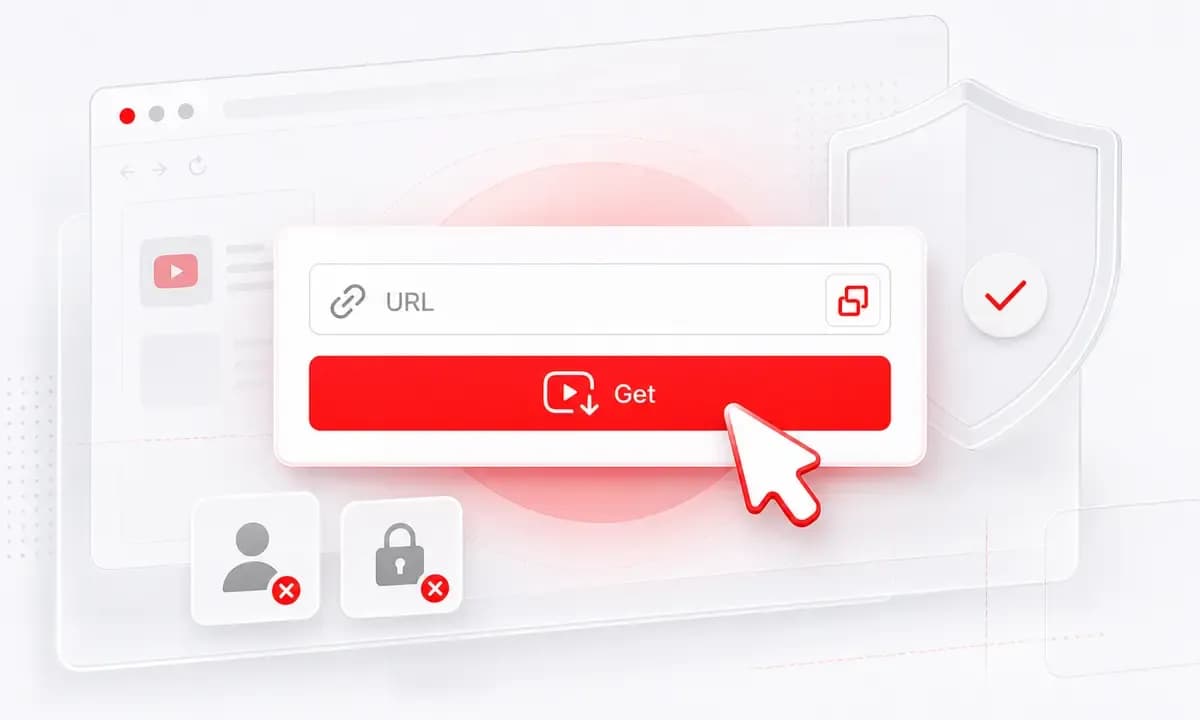
Fügen Sie einen YouTube-Link ein oder suchen Sie nach einem Stichwort, verarbeiten Sie das Video und laden Sie die verfügbaren MP4-Dateien auf Ihren Mac oder Ihr MacBook herunter.
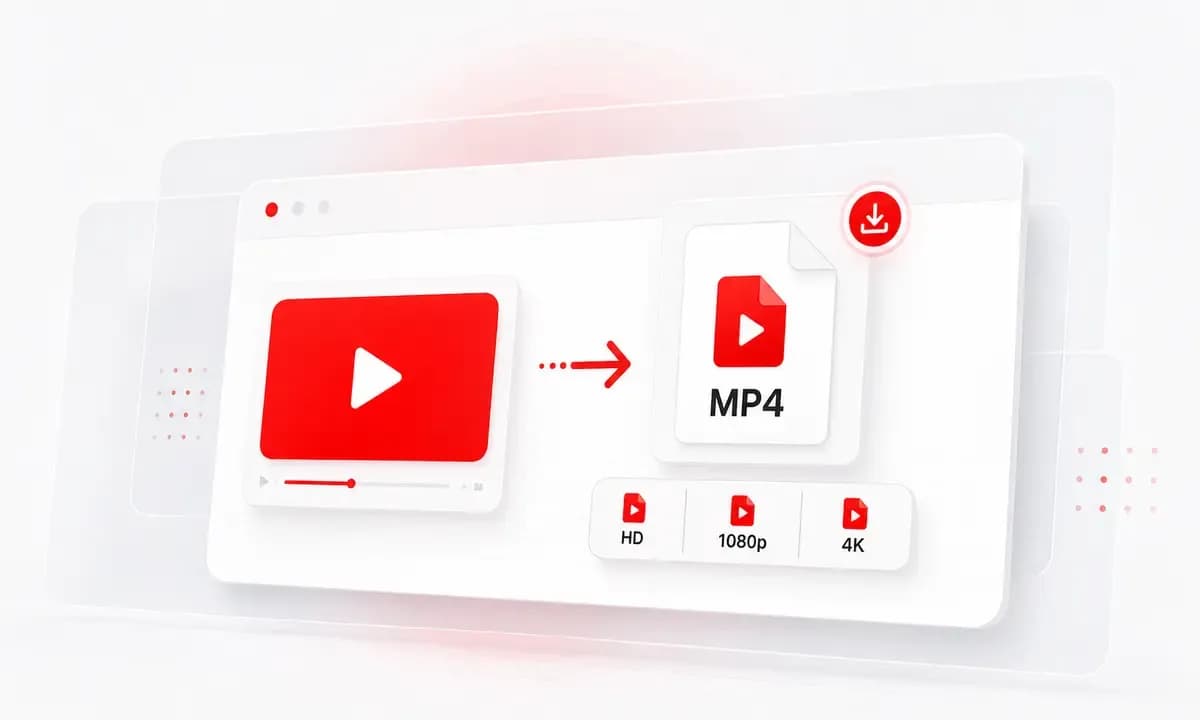
Wählen Sie aus den verfügbaren Qualitätsoptionen, die Lysave nach der Verarbeitung anzeigt, einschließlich HD, 1080p oder 4K, sofern das Quellvideo diese unterstützt.
Warum Lysave wählen?
Ein speziell für diese Aufgabe zum Speichern von YouTube-Videos optimiertes Download-Erlebnis.

Öffnen Sie Lysave in Safari oder Chrome, fügen Sie einen Link ein und starten Sie den Downloadvorgang über Ihren gewohnten Browser.

Die Seite eignet sich für schnelles Speichern auf MacBook Air, MacBook Pro, iMac und anderen macOS-Geräten mit modernen Browsern.

Sie müssen kein Konto erstellen, bevor Sie ein YouTube-Video bearbeiten.

Laden Sie verfügbare Videos als MP4 herunter oder wählen Sie MP3/M4A-Audio, wenn diese Optionen für ausgewählte Videos angezeigt werden.
Merkmale
Suchen, verarbeiten, ein verfügbares Format auswählen und herunterladen, ohne etwas installieren zu müssen.

Verwenden Sie eine direkte YouTube-URL oder die integrierte Suchfunktion, um ein Video zu finden, und wählen Sie dann aus den von Lysave angebotenen Download-Optionen.

Das Tool läuft online, sodass Mac-Benutzer ihren Workflow im Browser beibehalten und gleichzeitig zulässige Videos zur Offline-Nutzung speichern können.

Lysave kann nach der Verarbeitung je nach Original-Quellvideo HD-, 1080p- oder 4K-MP4-Optionen anzeigen.

Verwenden Sie Lysave für Ihre eigenen Uploads, gemeinfreie Videos oder Inhalte, zu deren Download Sie berechtigt sind. Das Tool ist unabhängig von YouTube.

Einfügen, suchen, verarbeiten und herunterladen – alles über den Mac-Browser, den Sie bereits verwenden.

Nutzen Sie Lysave, ohne eine Browsererweiterung hinzuzufügen oder Ihre macOS-Konfiguration zu ändern.
Wie man
Verwenden Sie zunächst einen direkten YouTube-Link oder suchen Sie innerhalb von Lysave, wenn Sie die URL nicht haben.
Kopieren Sie einen öffentlichen Videolink in Safari, Chrome oder YouTube.
Öffnen Sie Lysave auf Ihrem Mac, fügen Sie den Link ein und klicken Sie auf „Video abrufen“.
Wählen Sie eine der verfügbaren Optionen (MP4, MP3 oder M4A) und speichern Sie die Datei.
Suche nach Titel, Urheber, Künstler oder Thema.
Wählen Sie das passende YouTube-Ergebnis aus.
Wählen Sie das verfügbare Format und die Qualität, die am besten zu Ihrem Mac-Workflow passen.
Auf dem Mac sollten Sie nur Ihre eigenen Videos, gemeinfreies Material oder Inhalte speichern, für deren Download Sie die Erlaubnis haben.
Nutzen Sie Lysave für persönliche, Bildungs-, kreative und zulässige Offline-Nutzung.
Speichern Sie zugelassene Vorlesungen, Tutorials und Kursvideos als MP4-Dateien zum Offline-Lernen.
Laden Sie Ihre eigenen Uploads oder genehmigte Referenzvideos für Bearbeitungsnotizen, Sicherungsordner oder die Inhaltsplanung herunter.
Halten Sie genehmigte Webinare, Schulungsvideos und Produktvorstellungen vor Reisen oder bei unzuverlässigem WLAN bereit.
Verwenden Sie eine einfache Browserseite, anstatt ein weiteres Mac-YouTube-Downloadprogramm zu installieren.
Was unsere Nutzer sagen
Lysave wird von Nutzern verwendet, die eine einfache Möglichkeit benötigen, verfügbare YouTube-Inhalte zu suchen, zu verarbeiten und zu speichern.
„Ich wollte einen YouTube-Downloader für Mac, der keine Installation erfordert. Lysave funktioniert direkt in Safari.“
Julia K.Student
„Für meine eigenen Videos kann ich schnell eine MP4-Kopie auf meinem MacBook erstellen und sie in meinen Bearbeitungsordner verschieben.“
Max D.Schöpfer
„Das Suchfeld ist hilfreich, wenn ich mich nur an den Videotitel erinnere. Ich kann es finden und von derselben Seite herunterladen.“
Aisha R.Forscher
„Keine Anmeldung und keine Mac-App erforderlich – das ist der ganze Reiz. Es fühlt sich einfach genug an für alltägliche Offline-Speicherstände.“
Tom W.Berater
Häufig gestellte Fragen
Schnelle Antworten zu Formaten, Qualität, Geräten, Verfügbarkeit und verantwortungsvollen Downloads.
Ja. Lysave funktioniert in modernen Mac-Browsern wie Safari und Chrome, ohne dass eine App-Installation erforderlich ist.
Ja, wenn das ausgewählte Video verfügbar ist und unterstützt wird, kann Lysave MP4-Downloadoptionen anzeigen.
Es wird keine App benötigt. Lysave ist ein webbasiertes Browser-Tool.
Ja. Nutzen Sie Lysave auf MacBook Air, MacBook Pro, iMac oder anderen macOS-Geräten mit einem modernen Browser.
Sobald das Video verarbeitet ist, zeigt Lysave die verfügbaren Qualitätsoptionen an. HD, 1080p oder 4K hängen vom Originalvideo ab.
Laden Sie die Inhalte nur dann auf Ihren Mac herunter, wenn Sie die Rechte daran besitzen, das Video gemeinfrei ist oder Sie die entsprechende Genehmigung haben. Urheberrechte und Plattformbedingungen bleiben weiterhin gültig.
Beide Varianten funktionieren. Lysave läuft in modernen Mac-Browsern, sodass Sie Ihren bevorzugten Browser verwenden können.
Das Video kann privat, eingeschränkt, regional begrenzt, nur live verfügbar, nicht verfügbar oder nicht unterstützt sein.