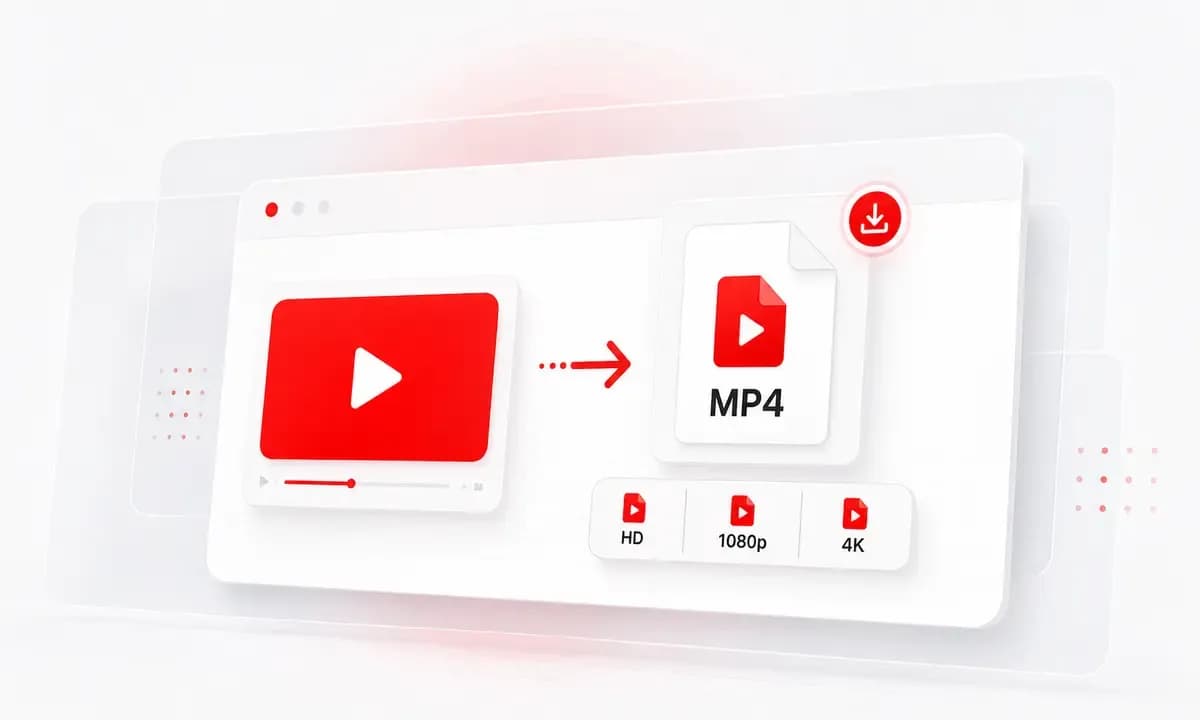
Navigateur sur Mac
Utilisez Lysave directement dans Safari, Chrome ou tout autre navigateur moderne pour Mac. Aucun fichier DMG, programme d'installation, extension ou cycle de mise à jour n'est à gérer.
Téléchargez des vidéos YouTube sur Mac en ligne. Gratuitement, sans inscription et directement depuis votre navigateur.
Téléchargez de façon responsable. Assurez-vous d’avoir les droits nécessaires.Ce service est un outil indépendant et n’est ni affilié, ni approuvé, ni parrainé par YouTube ou toute autre plateforme tierce.Les utilisateurs sont seuls responsables de veiller à ce que leur utilisation de ce service soit conforme à l’ensemble des lois, règlements et conditions des plateformes applicables, y compris aux lois sur le droit d’auteur en vigueur dans leur juridiction.Ce service est destiné uniquement aux contenus qui appartiennent à l’utilisateur, qui relèvent du domaine public ou dont l’accès ou le téléchargement hors ligne est autrement autorisé. Toute utilisation non autorisée de contenus protégés par le droit d’auteur peut enfreindre les lois applicables.En utilisant ce service, vous reconnaissez et acceptez l’entière responsabilité de vos actions et de votre utilisation.
Utilisez Lysave directement dans Safari, Chrome ou tout autre navigateur moderne pour Mac. Aucun fichier DMG, programme d'installation, extension ou cycle de mise à jour n'est à gérer.
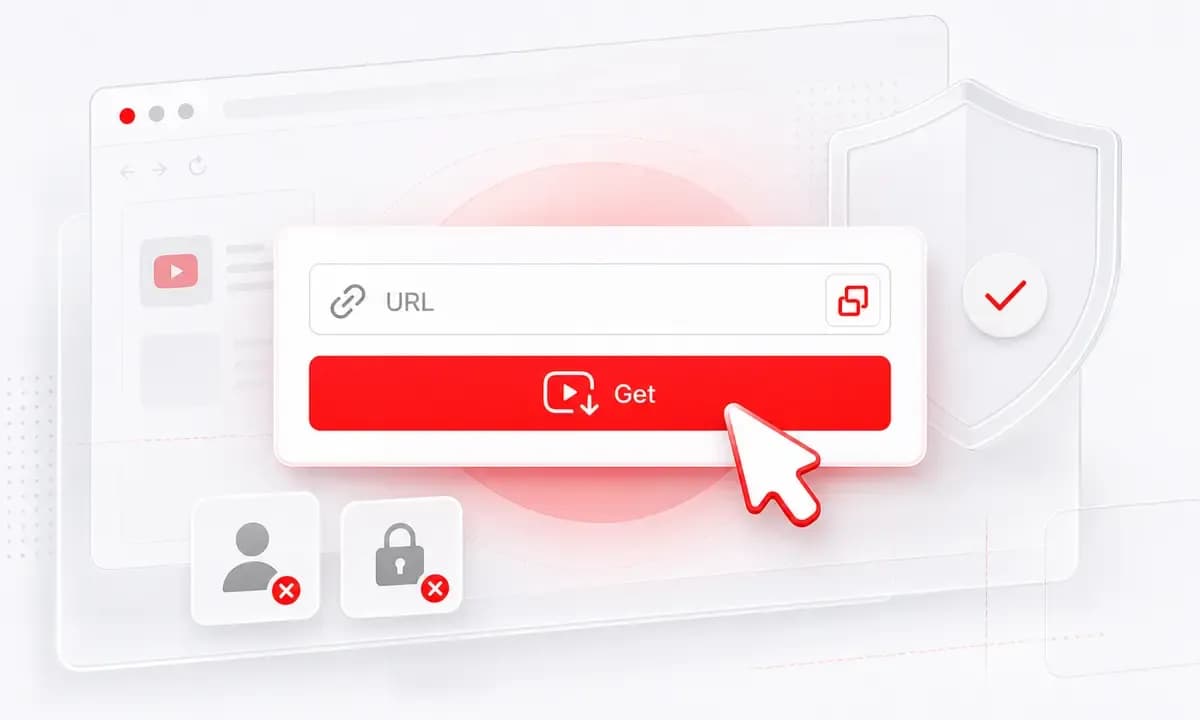
Collez un lien YouTube ou effectuez une recherche par mot-clé, traitez la vidéo et téléchargez les fichiers MP4 disponibles sur votre Mac ou MacBook.
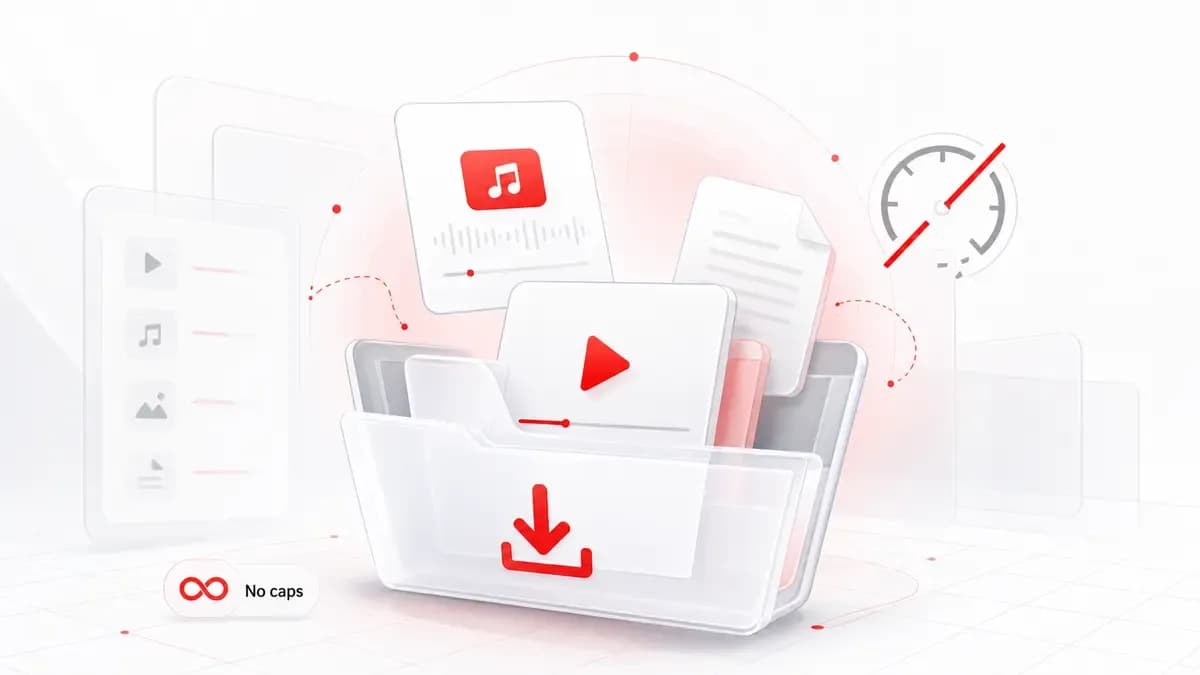
Choisissez parmi les options de qualité disponibles affichées par Lysave après traitement, notamment HD, 1080p ou 4K lorsque la vidéo source les prend en charge.
Pourquoi choisir Lysave ?
Une expérience de téléchargement optimisée pour cette tâche spécifique d'enregistrement de vidéos YouTube.

Ouvrez Lysave dans Safari ou Chrome, collez un lien et lancez le téléchargement depuis le navigateur que vous utilisez déjà.

Cette page permet d'effectuer des sauvegardes rapides sur MacBook Air, MacBook Pro, iMac et autres appareils macOS dotés de navigateurs modernes.

Vous n'avez pas besoin de créer un compte avant de traiter une vidéo YouTube.

Téléchargez les vidéos disponibles au format MP4, ou choisissez l'audio MP3/M4A lorsque ces options apparaissent pour les vidéos sélectionnées.
Caractéristiques
Recherchez, traitez, choisissez un format disponible et téléchargez sans rien installer.

Utilisez une URL YouTube directe ou la recherche intégrée pour trouver une vidéo, puis choisissez parmi les options de téléchargement proposées par Lysave.

L'outil fonctionne en ligne, ce qui permet aux utilisateurs de Mac de conserver leur flux de travail dans le navigateur tout en enregistrant les vidéos autorisées pour une utilisation hors ligne.

Après traitement, Lysave peut afficher des options HD, 1080p ou 4K MP4, en fonction de la vidéo source originale.

Utilisez Lysave pour vos propres vidéos mises en ligne, les vidéos du domaine public ou le contenu que vous êtes autorisé à télécharger. Cet outil est indépendant de YouTube.

Collez, recherchez, traitez et téléchargez depuis le navigateur Mac que vous utilisez déjà.

Utilisez Lysave sans ajouter d'extension de navigateur ni modifier votre configuration macOS.
Comment
Commencez par un lien YouTube direct, ou effectuez une recherche dans Lysave si vous ne disposez pas de l'URL.
Copiez un lien vidéo public dans Safari, Chrome ou YouTube.
Ouvrez Lysave sur votre Mac, collez le lien et cliquez sur « Obtenir la vidéo ».
Choisissez une option MP4, MP3 ou M4A disponible et enregistrez le fichier.
Recherche par titre, créateur, artiste ou sujet.
Sélectionnez le résultat YouTube correspondant.
Sélectionnez le format et la qualité disponibles qui conviennent à votre flux de travail sur Mac.
Sur Mac, enregistrez uniquement vos propres vidéos, les documents du domaine public ou les contenus pour lesquels vous avez l'autorisation de télécharger.
Utilisez Lysave pour un accès personnel, éducatif, créatif et hors ligne autorisé.
Enregistrez les cours magistraux, les tutoriels et les vidéos de cours autorisés au format MP4 pour les étudier hors ligne.
Téléchargez vos propres fichiers ou des vidéos de référence approuvées pour vos notes de montage, vos dossiers de sauvegarde ou votre planification de contenu.
Gardez à disposition les webinaires approuvés, les vidéos de formation et les présentations de produits avant de voyager ou en cas de connexion Wi-Fi peu fiable.
Utilisez une simple page de navigateur au lieu d'installer un autre programme de téléchargement YouTube pour Mac.
Ce que disent nos utilisateurs
Les utilisateurs font appel à Lysave lorsqu'ils ont besoin d'un moyen simple de rechercher, traiter et enregistrer du contenu YouTube disponible.
« Je cherchais un téléchargeur YouTube pour Mac qui ne nécessite aucune installation. Lysave fonctionne directement dans Safari. »
Julia K.Étudiant
« Pour mes propres vidéos, je peux rapidement en extraire une copie MP4 sur mon MacBook et la déplacer dans mon dossier de montage. »
Max D.Créateur
« Le champ de recherche est pratique lorsque je ne me souviens que du titre de la vidéo. Je peux la trouver et la télécharger depuis la même page. »
Aisha R.Chercheur
« L’absence d’inscription et d’application Mac est tout son intérêt. C’est suffisamment simple pour les sauvegardes hors ligne quotidiennes. »
Tom W.Consultant
FAQ
Réponses rapides sur les formats, la qualité, les appareils, la disponibilité et les téléchargements responsables.
Oui. Lysave fonctionne avec les navigateurs Mac modernes tels que Safari et Chrome, sans qu'aucune installation d'application ne soit nécessaire.
Oui, lorsque la vidéo sélectionnée est disponible et prise en charge, Lysave peut afficher les options de téléchargement MP4.
Aucune application n'est requise. Lysave est un outil en ligne accessible via un navigateur.
Oui. Utilisez Lysave sur MacBook Air, MacBook Pro, iMac ou autres appareils macOS dotés d'un navigateur moderne.
Une fois la vidéo traitée, Lysave affiche les options de qualité disponibles : HD, 1080p ou 4K, selon la vidéo originale.
Téléchargez sur votre Mac uniquement si vous possédez les droits du contenu, si la vidéo est dans le domaine public ou si vous avez l'autorisation. Les conditions d'utilisation et les règles de la plateforme restent applicables.
Les deux options fonctionnent. Lysave est compatible avec les navigateurs Mac modernes ; vous pouvez donc utiliser celui que vous préférez.
La vidéo peut être privée, soumise à des restrictions, limitée à une région, diffusée uniquement en direct, indisponible ou non prise en charge.