Basato su browser su Mac
Utilizza Lysave direttamente in Safari, Chrome o in qualsiasi altro browser moderno per Mac. Non ci sono file DMG, programmi di installazione, estensioni o cicli di aggiornamento da gestire.
Scarica video di YouTube su Mac online. Gratuito, senza registrazione e tramite browser.
Scarica in modo responsabile. Assicurati di avere i permessi necessari.Questo servizio è uno strumento indipendente e non è affiliato, approvato o sponsorizzato da YouTube né da alcun’altra piattaforma di terze parti.Gli utenti sono gli unici responsabili di garantire che l’utilizzo di questo servizio sia conforme a tutte le leggi, normative e condizioni delle piattaforme applicabili, comprese le leggi sul diritto d’autore della propria giurisdizione.Questo servizio è destinato esclusivamente a contenuti di proprietà dell’utente, di pubblico dominio o altrimenti autorizzati per l’accesso o il download offline. L’utilizzo non autorizzato di materiale protetto da diritto d’autore può violare le leggi applicabili.Utilizzando questo servizio, l’utente riconosce e accetta la piena responsabilità delle proprie azioni e del proprio utilizzo.
Utilizza Lysave direttamente in Safari, Chrome o in qualsiasi altro browser moderno per Mac. Non ci sono file DMG, programmi di installazione, estensioni o cicli di aggiornamento da gestire.
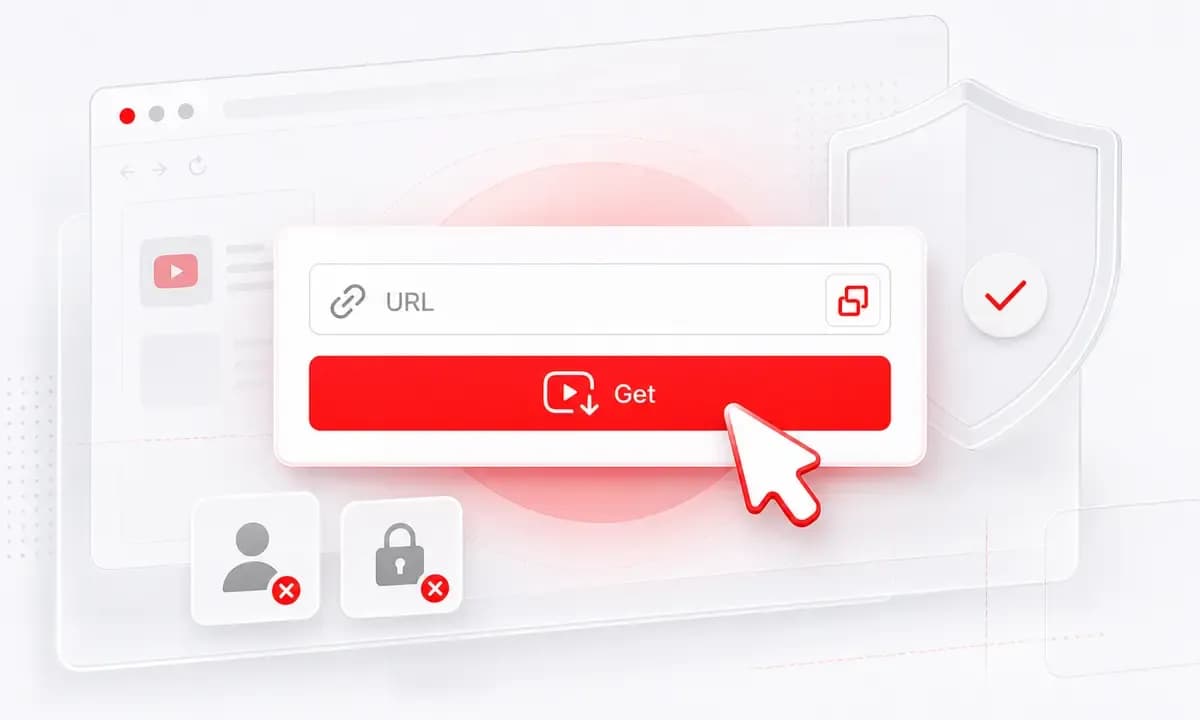
Incolla un link di YouTube o cerca per parola chiave, elabora il video e scarica i file MP4 disponibili sul tuo Mac o MacBook.
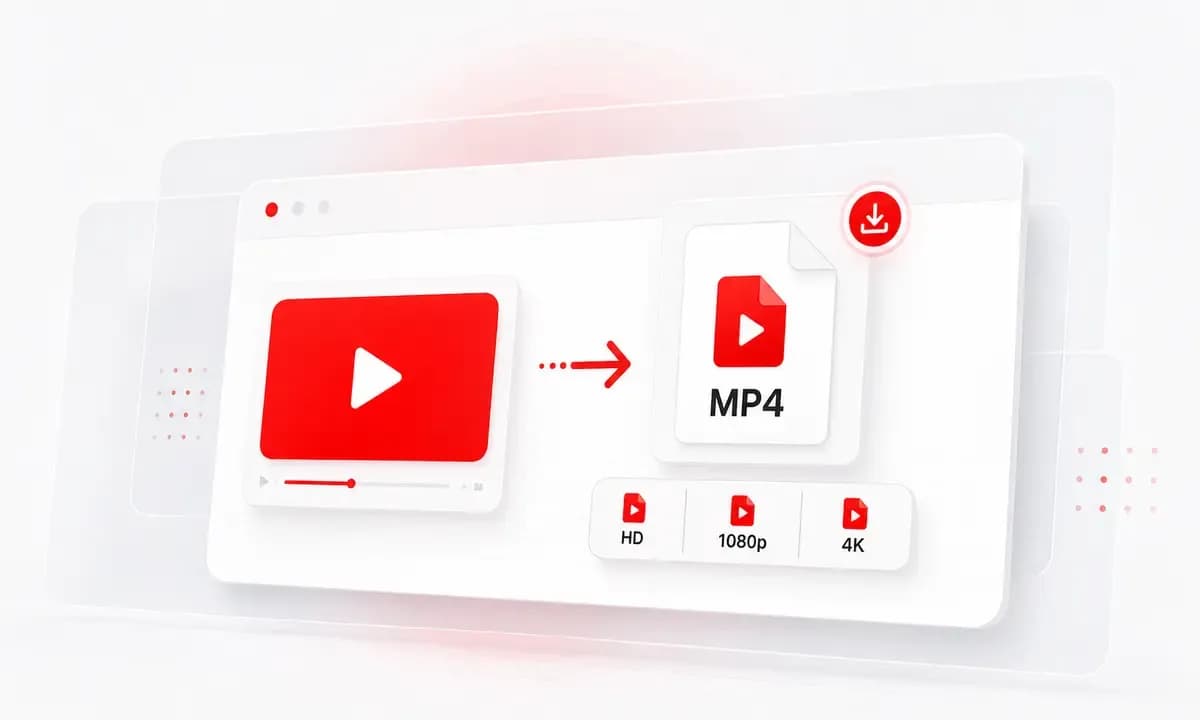
Scegli tra le opzioni di qualità disponibili che Lysave mostra dopo l'elaborazione, tra cui HD, 1080p o 4K, se il video sorgente le supporta.
Perché scegliere Lysave?
Un'esperienza di download mirata per questa specifica operazione di salvataggio da YouTube.

Apri Lysave in Safari o Chrome, incolla un link e avvia il download dal browser che già utilizzi.

Questa pagina consente salvataggi rapidi su MacBook Air, MacBook Pro, iMac e altri dispositivi macOS con browser moderni.

Non è necessario creare un account prima di elaborare un video di YouTube.

Scarica i video disponibili in formato MP4 oppure scegli l'audio MP3/M4A quando queste opzioni compaiono per i video selezionati.
Caratteristiche
Cerca, elabora, scegli un formato disponibile e scarica senza installare nulla.

Utilizza un URL diretto di YouTube o la funzione di ricerca integrata per trovare un video, quindi scegli tra le opzioni di download offerte da Lysave.

Lo strumento funziona online, quindi gli utenti Mac possono mantenere il flusso di lavoro nel browser salvando i video consentiti per la visualizzazione offline.

Lysave, dopo l'elaborazione, può mostrare le opzioni HD, 1080p o 4K MP4, a seconda del video sorgente originale.

Utilizza Lysave per i tuoi caricamenti, i video di pubblico dominio o i contenuti che sei autorizzato a scaricare. Lo strumento è indipendente da YouTube.

Incolla, cerca, elabora e scarica dal browser Mac che già utilizzi.

Utilizza Lysave senza aggiungere un'estensione al browser o modificare le impostazioni di macOS.
Come
Inizia con un link diretto di YouTube oppure, se non hai l'URL, cerca all'interno di Lysave.
Copia il link di un video pubblico in Safari, Chrome o YouTube.
Apri Lysave sul tuo Mac, incolla il link e fai clic su Ottieni video.
Scegli un'opzione disponibile tra MP4, MP3 o M4A e salva il file.
Cerca per titolo, autore, artista o argomento.
Seleziona il risultato di YouTube corrispondente.
Seleziona il formato e la qualità disponibili più adatti al tuo flusso di lavoro su Mac.
Su Mac, salva solo i tuoi video, i materiali di pubblico dominio o i contenuti per i quali hai l'autorizzazione al download.
Utilizza Lysave per scopi personali, didattici, creativi e per l'accesso offline consentito.
Salva le lezioni, i tutorial e i video del corso consentiti come file MP4 per studiarli offline.
Scarica i tuoi video caricati o i video di riferimento approvati per le note di modifica, le cartelle di backup o la pianificazione dei contenuti.
Prima di viaggiare o in presenza di una connessione Wi-Fi instabile, assicurati di avere a disposizione webinar, video di formazione e dimostrazioni pratiche del prodotto approvati.
Utilizza una semplice pagina del browser anziché installare un altro programma per scaricare YouTube su Mac.
Cosa dicono i nostri utenti
Lysave viene utilizzato da chi ha bisogno di un modo semplice per cercare, elaborare e salvare i contenuti disponibili su YouTube.
"Volevo un programma per scaricare video da YouTube su Mac che non mi obbligasse a installare nulla. Lysave funziona perfettamente in Safari."
Julia K.Studente
"Per i miei video, posso copiare rapidamente un file MP4 sul mio MacBook e spostarlo nella cartella di editing."
Max D.Creatore
"Il campo di ricerca è utile quando ricordo solo il titolo del video. Posso trovarlo e scaricarlo dalla stessa pagina."
Aisha R.Ricercatore
"L'assenza di registrazione e di un'app per Mac è il suo punto di forza. È abbastanza semplice da usare anche per i salvataggi offline di tutti i giorni."
Tom W.Consulente
FAQ
Risposte rapide su formati, qualità, dispositivi, disponibilità e download responsabili.
Sì. Lysave funziona nei browser Mac moderni come Safari e Chrome, senza bisogno di installare alcuna applicazione.
Sì, se il video selezionato è disponibile e supportato, Lysave può mostrare le opzioni di download in formato MP4.
Non è necessaria alcuna app. Lysave è uno strumento online utilizzabile tramite browser.
Sì. Puoi usare Lysave su MacBook Air, MacBook Pro, iMac o altri dispositivi macOS con un browser moderno.
Una volta elaborato il video, Lysave elenca le opzioni di qualità disponibili: HD, 1080p o 4K, a seconda del video originale.
Scarica i contenuti sul tuo Mac solo se ne possiedi i diritti, se il video è di pubblico dominio o se hai l'autorizzazione. Restano validi i termini di copyright e le condizioni della piattaforma.
Entrambe le opzioni funzionano. Lysave è compatibile con i browser Mac più recenti, quindi puoi usare quello che preferisci.
Il video potrebbe essere privato, soggetto a restrizioni geografiche, trasmesso in diretta, non disponibile o non supportato.