Mac向けブラウザベース
LysaveはSafari、Chrome、またはその他の最新のMacブラウザで直接使用できます。DMGファイル、インストーラー、拡張機能、アップデートサイクルなどを管理する必要はありません。
MacでYouTube動画をオンラインでダウンロードできます。無料、登録不要、ブラウザベースです。
ダウンロードは責任を持って行ってください。適切な権限があることをご確認ください。本サービスは独立したツールであり、YouTube その他いかなる第三者プラットフォームとも提携、承認、または後援関係にはありません。本サービスのご利用が、お客様の管轄区域における著作権法を含む、適用されるすべての法令およびプラットフォーム規約に準拠していることを確認する責任は、すべてお客様にあります。本サービスは、ユーザーが所有するコンテンツ、パブリックドメインに属するコンテンツ、またはオフラインでのアクセスもしくはダウンロードが別途許諾されているコンテンツのみを対象としています。著作権で保護された素材の無断使用は、適用される法律に違反する可能性があります。本サービスをご利用いただくことにより、お客様はご自身の行為および利用についての全責任を負うことを認め、これに同意したものとみなされます。
LysaveはSafari、Chrome、またはその他の最新のMacブラウザで直接使用できます。DMGファイル、インストーラー、拡張機能、アップデートサイクルなどを管理する必要はありません。
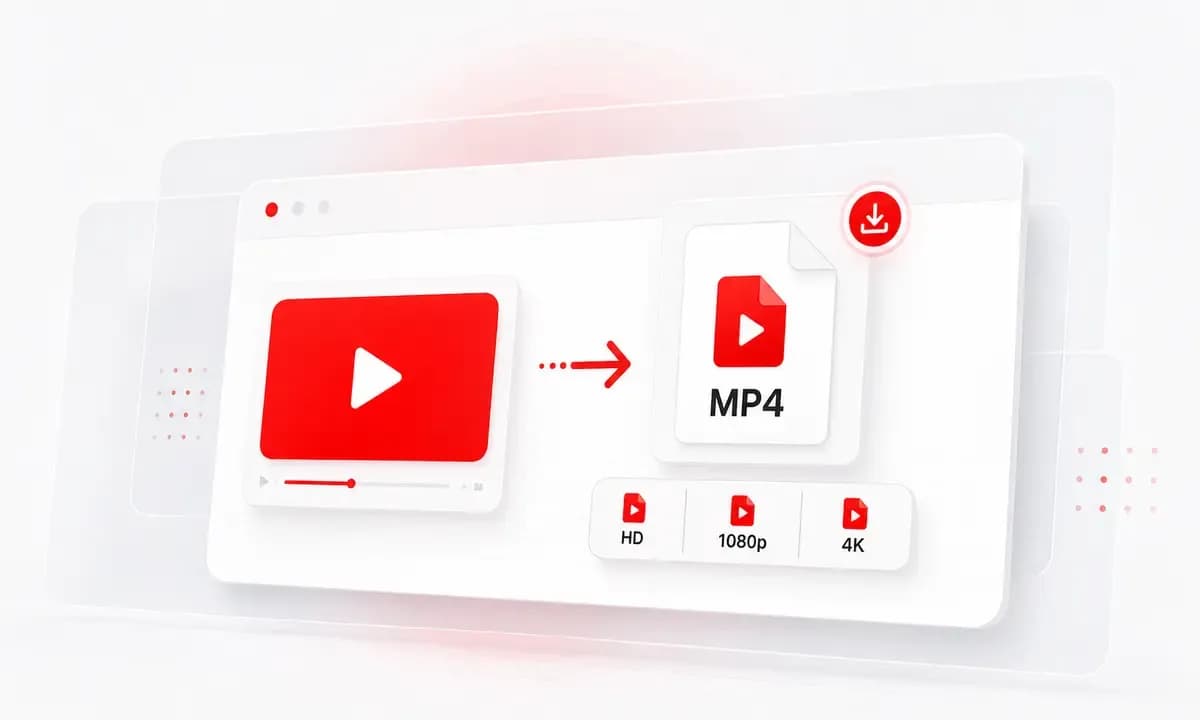
YouTubeのリンクを貼り付けるか、キーワードで検索し、動画を処理して、利用可能なMP4ファイルをMacまたはMacBookにダウンロードします。
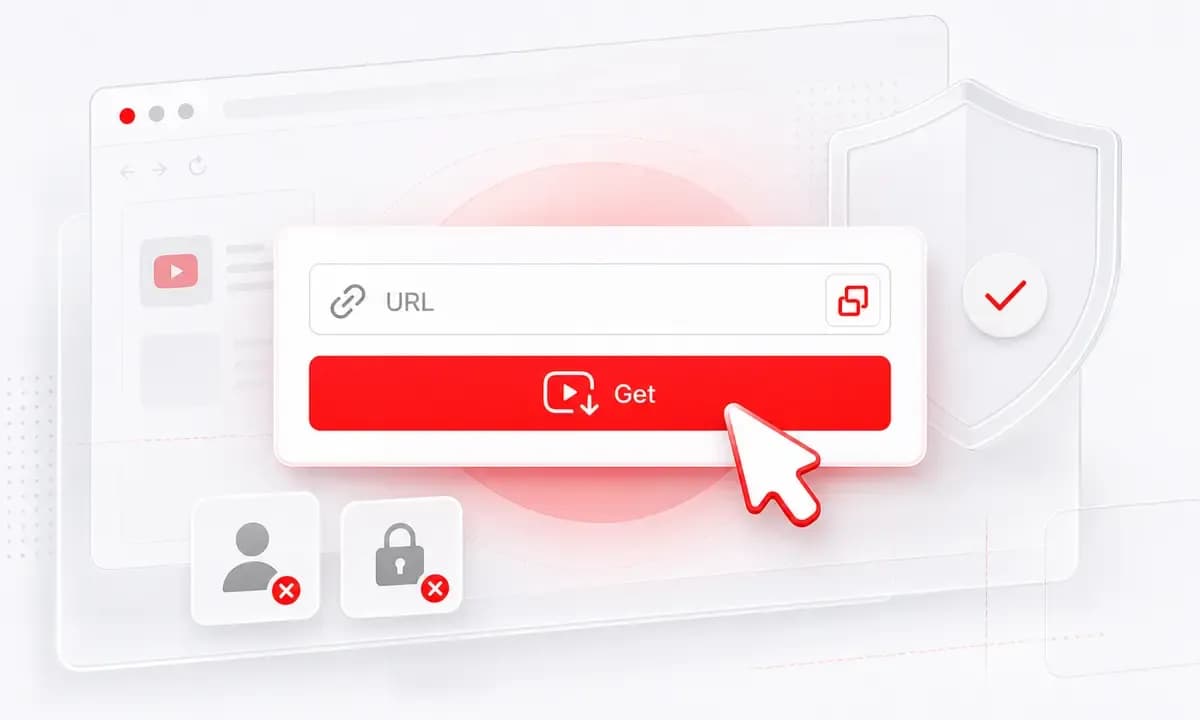
Lysaveが処理後に表示する利用可能な画質オプションから選択してください。ソースビデオが対応している場合は、HD、1080p、4Kなどのオプションがあります。
Lysaveを選ぶ理由とは?
この特定のYouTube動画保存作業に特化した、最適化されたダウンロード体験を提供します。

LysaveをSafariまたはChromeで開き、リンクを貼り付けて、普段お使いのブラウザからダウンロードを開始してください。

このページは、MacBook Air、MacBook Pro、iMac、および最新のブラウザを搭載したその他のmacOSデバイスで、素早く保存するために機能します。

YouTube動画を処理する前にアカウントを作成する必要はありません。

利用可能な動画はMP4形式でダウンロードするか、選択した動画にMP3/M4Aオーディオのオプションが表示された場合は、そちらを選択してください。
特徴
検索、処理、利用可能なフォーマットの選択、そして何もインストールせずにダウンロード。

YouTubeのURLを直接入力するか、内蔵の検索機能を使って動画を探し、Lysaveが提供するダウンロードオプションから選択してください。

このツールはオンラインで動作するため、Macユーザーはブラウザ上でワークフローを維持しながら、許可された動画をオフラインで使用するために保存できます。

Lysaveは、処理後の元の動画に応じて、HD、1080p、または4KのMP4オプションを表示できます。

Lysaveは、ご自身でアップロードした動画、パブリックドメインの動画、またはダウンロード権限のあるコンテンツにご利用いただけます。このツールはYouTubeとは独立しています。

普段お使いのMacのブラウザから、貼り付け、検索、処理、ダウンロードができます。

Lysaveは、ブラウザ拡張機能を追加したり、macOSの設定を変更したりすることなく使用できます。
方法
YouTubeの直接リンクから始めるか、URLがわからない場合はLysave内で検索してください。
Safari、Chrome、またはYouTubeで公開されている動画リンクをコピーしてください。
MacでLysaveを開き、リンクを貼り付けて、「ビデオを取得」をクリックします。
利用可能なMP4、MP3、またはM4A形式を選択してファイルを保存してください。
タイトル、作成者、アーティスト、またはトピックで検索できます。
該当するYouTube検索結果を選択してください。
お使いのMacのワークフローに合った利用可能なフォーマットと品質を選択してください。
Macでは、自分の動画、パブリックドメインの素材、またはダウンロードの許可を得ているコンテンツのみを保存してください。
Lysaveは、個人的な用途、教育目的、創作活動、および許可されたオフラインアクセスにご利用ください。
許可された講義、チュートリアル、コースビデオをMP4ファイルとして保存し、オフラインで学習できます。
編集メモ、バックアップフォルダ、コンテンツプランニングのために、ご自身でアップロードした動画や承認済みの参考動画をダウンロードしてください。
旅行前やWi-Fi接続が不安定な状況に備えて、承認済みのウェビナー、トレーニングビデオ、製品解説動画を準備しておきましょう。
Mac用のYouTubeダウンロードプログラムを別途インストールする代わりに、シンプルなブラウザページを使用してください。
ユーザーの声
Lysaveは、YouTubeで利用可能なコンテンツを簡単に検索、処理、保存したいときに利用されます。
「Mac用のYouTubeダウンローダーで、何もインストールする必要のないものを探していました。LysaveはSafariでそのまま使えます。」
ジュリア・K学生
「自分の動画の場合は、MacBookにMP4ファイルをすばやくコピーして、編集フォルダに移動できます。」
マックス・D。クリエイター
「動画のタイトルしか覚えていない場合、検索フィールドはとても便利です。同じページから動画を見つけてダウンロードできます。」
アイシャ・R研究者
「登録不要でMacアプリも不要なのが最大の魅力です。日常的なオフライン保存には十分シンプルだと感じます。」
トム・Wコンサルタント
よくある質問
フォーマット、品質、対応デバイス、入手可能性、そして責任あるダウンロードに関する簡単な回答。
はい。LysaveはSafariやChromeなどの最新のMacブラウザで動作し、アプリのインストールは不要です。
はい、選択した動画が利用可能でサポートされている場合、LysaveはMP4ダウンロードオプションを表示できます。
アプリは不要です。Lysaveはブラウザベースのオンラインツールです。
はい。Lysaveは、MacBook Air、MacBook Pro、iMac、または最新のブラウザを搭載したその他のmacOSデバイスで使用できます。
動画の処理が完了すると、Lysaveは提供可能な画質オプションを表示します。HD、1080p、4Kなど、画質は元の動画によって異なります。
コンテンツの所有権をお持ちの場合、動画がパブリックドメインである場合、または許可を得ている場合に限り、Macにダウンロードしてください。著作権およびプラットフォームの利用規約は引き続き適用されます。
どちらでも大丈夫です。Lysaveは最新のMacブラウザで動作するので、お好みのブラウザをご利用いただけます。
この動画は、非公開、制限付き、地域限定、ライブ配信のみ、利用不可、またはサポート対象外である可能性があります。