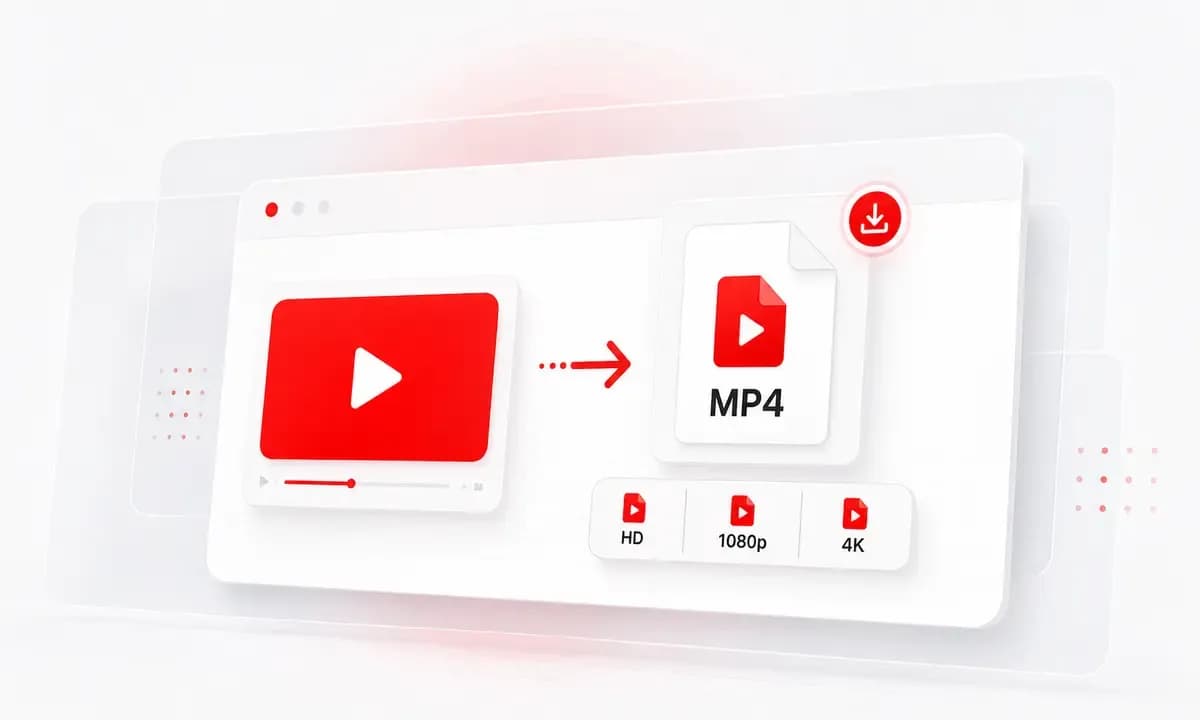
ផ្អែកលើកម្មវិធីរុករកតាមអ៊ីនធឺណិតនៅលើ Mac
ប្រើ Lysave ដោយផ្ទាល់នៅក្នុង Safari, Chrome ឬកម្មវិធីរុករក Mac ទំនើបផ្សេងទៀត។ មិនមានឯកសារ DMG កម្មវិធីដំឡើង ផ្នែកបន្ថែម ឬវដ្តអាប់ដេតដើម្បីគ្រប់គ្រងទេ។
ទាញយកវីដេអូ YouTube នៅលើ Mac តាមអ៊ីនធឺណិត។ ឥតគិតថ្លៃ មិនចាំបាច់ចុះឈ្មោះ និងផ្អែកលើកម្មវិធីរុករកតាមអ៊ីនធឺណិត។
ទាញយកដោយការទទួលខុសត្រូវ។ សូមប្រាកដថាអ្នកមានការអនុញ្ញាតត្រឹមត្រូវ។សេវាកម្មនេះគឺជាឧបករណ៍ឯករាជ្យមួយ ហើយមិនមានទំនាក់ទំនង មិនត្រូវបានគាំទ្រ ឬឧបត្ថម្ភដោយ YouTube ឬវេទិកាភាគីទីបីផ្សេងទៀតឡើយ។អ្នកប្រើប្រាស់ត្រូវទទួលខុសត្រូវទាំងស្រុងក្នុងការធានាថា ការប្រើប្រាស់សេវាកម្មនេះរបស់ពួកគេ អនុលោមតាមច្បាប់ បទប្បញ្ញត្តិ និងលក្ខខណ្ឌវេទិកាដែលអនុវត្តទាំងអស់ រួមទាំងច្បាប់រក្សាសិទ្ធិនៅក្នុងដែនយុត្តាធិការរបស់ពួកគេផងដែរ។សេវាកម្មនេះមានបំណងសម្រាប់តែខ្លឹមសារដែលជាកម្មសិទ្ធិរបស់អ្នកប្រើប្រាស់ ស្ថិតក្នុងដែនសាធារណៈ ឬត្រូវបានអនុញ្ញាតសម្រាប់ការចូលប្រើក្រៅបណ្តាញ ឬការទាញយកប៉ុណ្ណោះ។ ការប្រើប្រាស់សម្ភារៈដែលមានរក្សាសិទ្ធិដោយគ្មានការអនុញ្ញាត អាចបំពានច្បាប់ដែលអនុវត្ត។ដោយប្រើប្រាស់សេវាកម្មនេះ អ្នកទទួលស្គាល់ និងទទួលយកការទទួលខុសត្រូវពេញលេញចំពោះសកម្មភាព និងការប្រើប្រាស់របស់អ្នក។
ប្រើ Lysave ដោយផ្ទាល់នៅក្នុង Safari, Chrome ឬកម្មវិធីរុករក Mac ទំនើបផ្សេងទៀត។ មិនមានឯកសារ DMG កម្មវិធីដំឡើង ផ្នែកបន្ថែម ឬវដ្តអាប់ដេតដើម្បីគ្រប់គ្រងទេ។
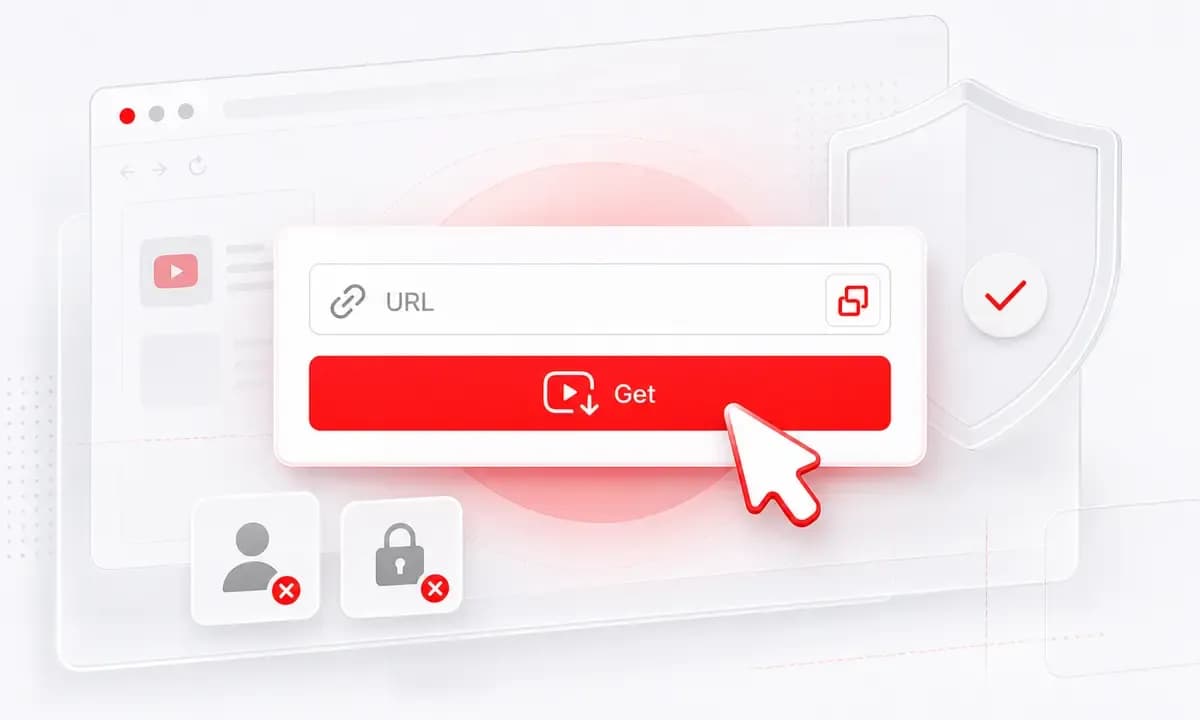
បិទភ្ជាប់តំណភ្ជាប់ YouTube ឬស្វែងរកតាមពាក្យគន្លឹះ ដំណើរការវីដេអូ ហើយទាញយកឯកសារ MP4 ដែលមានទៅក្នុង Mac ឬ MacBook របស់អ្នក។
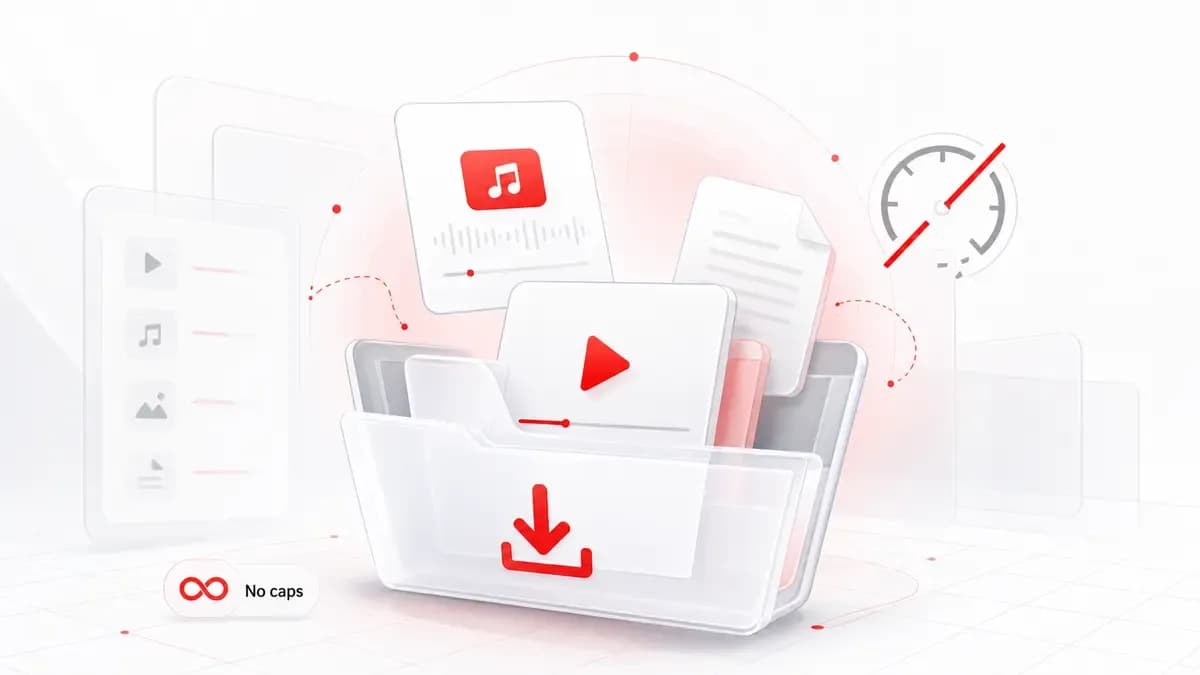
ជ្រើសរើសពីជម្រើសគុណភាពដែលមានដែល Lysave បង្ហាញបន្ទាប់ពីដំណើរការ រួមទាំង HD, 1080p ឬ 4K នៅពេលដែលវីដេអូប្រភពគាំទ្រពួកវា។
ហេតុអ្វីត្រូវជ្រើសរើស Lysave?
បទពិសោធន៍ទាញយកដែលផ្តោតលើកិច្ចការរក្សាទុក YouTube ជាក់លាក់នេះ។

បើក Lysave នៅក្នុង Safari ឬ Chrome បិទភ្ជាប់តំណភ្ជាប់ ហើយចាប់ផ្តើមលំហូរទាញយកពីកម្មវិធីរុករកដែលអ្នកប្រើរួចហើយ។

ទំព័រនេះដំណើរការសម្រាប់ការរក្សាទុករហ័សនៅលើ MacBook Air, MacBook Pro, iMac និងឧបករណ៍ macOS ផ្សេងទៀតដែលមានកម្មវិធីរុករកទំនើប។

អ្នកមិនចាំបាច់បង្កើតគណនីមុនពេលដំណើរការវីដេអូ YouTube ទេ។

ទាញយកវីដេអូដែលមានជា MP4 ឬជ្រើសរើសសំឡេង MP3/M4A នៅពេលដែលជម្រើសទាំងនោះលេចឡើងសម្រាប់វីដេអូដែលបានជ្រើសរើស។
លក្ខណៈពិសេស
ស្វែងរក ដំណើរការ ជ្រើសរើសទម្រង់ដែលអាចប្រើបាន ហើយទាញយកដោយមិនចាំបាច់ដំឡើងអ្វីទាំងអស់។

ប្រើ URL YouTube ដោយផ្ទាល់ ឬការស្វែងរកដែលភ្ជាប់មកជាមួយ ដើម្បីស្វែងរកវីដេអូ បន្ទាប់មកជ្រើសរើសពីជម្រើសទាញយកដែល Lysave ផ្តល់ជូន។

ឧបករណ៍នេះដំណើរការតាមអ៊ីនធឺណិត ដូច្នេះអ្នកប្រើប្រាស់ Mac អាចរក្សាលំហូរការងារនៅក្នុងកម្មវិធីរុករកតាមអ៊ីនធឺណិត ខណៈពេលកំពុងរក្សាទុកវីដេអូដែលត្រូវបានអនុញ្ញាតសម្រាប់ប្រើប្រាស់ក្រៅបណ្តាញ។

Lysave អាចបង្ហាញជម្រើស HD, 1080p ឬ 4K MP4 បន្ទាប់ពីដំណើរការរួច អាស្រ័យលើវីដេអូប្រភពដើម។

សូមប្រើប្រាស់ Lysave សម្រាប់ការបង្ហោះផ្ទាល់ខ្លួនរបស់អ្នក វីដេអូក្នុងដែនសាធារណៈ ឬខ្លឹមសារដែលអ្នកមានសិទ្ធិទាញយក។ ឧបករណ៍នេះឯករាជ្យពី YouTube។

បិទភ្ជាប់ ស្វែងរក ដំណើរការ និងទាញយកពីកម្មវិធីរុករកតាមអ៊ីនធឺណិត Mac ដែលអ្នកប្រើរួចហើយ។

ប្រើ Lysave ដោយមិនចាំបាច់បន្ថែមផ្នែកបន្ថែមកម្មវិធីរុករក ឬផ្លាស់ប្តូរការដំឡើង macOS របស់អ្នក។
របៀបធ្វើ
ចាប់ផ្តើមជាមួយតំណភ្ជាប់ YouTube ដោយផ្ទាល់ ឬស្វែងរកនៅក្នុង Lysave នៅពេលដែលអ្នកមិនមាន URL។
ចម្លងតំណភ្ជាប់វីដេអូសាធារណៈនៅក្នុង Safari, Chrome ឬ YouTube។
បើក Lysave នៅលើ Mac របស់អ្នក បិទភ្ជាប់តំណភ្ជាប់ ហើយចុច Get Video។
ជ្រើសរើសជម្រើស MP4, MP3 ឬ M4A ដែលមាន ហើយរក្សាទុកឯកសារ។
ស្វែងរកតាមចំណងជើង អ្នកបង្កើត សិល្បករ ឬប្រធានបទ។
ជ្រើសរើសលទ្ធផល YouTube ដែលត្រូវគ្នា។
ជ្រើសរើសទម្រង់ និងគុណភាពដែលមានដែលសមនឹងលំហូរការងារ Mac របស់អ្នក។
នៅលើ Mac សូមរក្សាទុកតែវីដេអូផ្ទាល់ខ្លួនរបស់អ្នក សម្ភារៈសាធារណៈ ឬខ្លឹមសារដែលអ្នកមានការអនុញ្ញាតឱ្យទាញយកប៉ុណ្ណោះ។
ប្រើប្រាស់ Lysave សម្រាប់ការចូលប្រើក្រៅបណ្តាញផ្ទាល់ខ្លួន ការអប់រំ ការច្នៃប្រឌិត និងការអនុញ្ញាត។
រក្សាទុកការបង្រៀន ការបង្រៀន និងវីដេអូវគ្គសិក្សាដែលត្រូវបានអនុញ្ញាតជាឯកសារ MP4 សម្រាប់ការសិក្សាក្រៅបណ្តាញ។
ទាញយកវីដេអូដែលបានបង្ហោះ ឬវីដេអូយោងដែលត្រូវបានអនុម័តផ្ទាល់ខ្លួនរបស់អ្នក សម្រាប់កែសម្រួលកំណត់ចំណាំ ថតឯកសារបម្រុងទុក ឬការរៀបចំផែនការខ្លឹមសារ។
រក្សាសិក្ខាសាលាតាមអ៊ីនធឺណិត វីដេអូបណ្តុះបណ្តាល និងការណែនាំអំពីផលិតផលដែលត្រូវបានអនុម័តឱ្យអាចរកបានមុនពេលធ្វើដំណើរ ឬមុនពេលមាន Wi-Fi ដែលមិនអាចទុកចិត្តបាន។
ប្រើទំព័រកម្មវិធីរុករកសាមញ្ញមួយជំនួសឲ្យការដំឡើងកម្មវិធីទាញយក YouTube សម្រាប់ Mac ផ្សេងទៀត។
អ្វីដែលអ្នកប្រើប្រាស់របស់យើងនិយាយ
មនុស្សប្រើ Lysave នៅពេលពួកគេត្រូវការវិធីសាមញ្ញមួយដើម្បីស្វែងរក ដំណើរការ និងរក្សាទុកខ្លឹមសារ YouTube ដែលមាន។
"ខ្ញុំចង់បានកម្មវិធីទាញយក YouTube សម្រាប់ Mac ដែលមិនចាំបាច់ដំឡើងអ្វីទេ។ Lysave ដំណើរការបានត្រឹមត្រូវនៅក្នុង Safari"
ជូលៀ ខេ.សិស្ស
"សម្រាប់វីដេអូផ្ទាល់ខ្លួនរបស់ខ្ញុំ ខ្ញុំអាចចាប់យកច្បាប់ចម្លង MP4 នៅលើ MacBook របស់ខ្ញុំបានយ៉ាងរហ័ស ហើយផ្លាស់ទីវាទៅក្នុងថតឯកសារកែសម្រួលរបស់ខ្ញុំ។"
ម៉ាក់ស៍ ឌី។អ្នកបង្កើត
"វាលស្វែងរកមានប្រយោជន៍នៅពេលដែលខ្ញុំចាំបានតែចំណងជើងវីដេអូ។ ខ្ញុំអាចរកវាឃើញ ហើយទាញយកពីទំព័រដដែល។"
អៃសា អរ.អ្នកស្រាវជ្រាវ
"មិនចាំបាច់ចុះឈ្មោះ និងគ្មានកម្មវិធី Mac គឺជាចំណុចទាក់ទាញទាំងមូល។ វាមានអារម្មណ៍សាមញ្ញគ្រប់គ្រាន់សម្រាប់ការរក្សាទុកក្រៅបណ្តាញប្រចាំថ្ងៃ។"
ថម វ.អ្នកប្រឹក្សាយោបល់
សំណួរដែលសួរញឹកញាប់
ចម្លើយរហ័សអំពីទម្រង់ គុណភាព ឧបករណ៍ ភាពអាចរកបាន និងការទាញយកដែលមានទំនួលខុសត្រូវ។
បាទ/ចាស៎។ Lysave ដំណើរការនៅក្នុងកម្មវិធីរុករក Mac ទំនើបៗដូចជា Safari និង Chrome ដោយមិនចាំបាច់ដំឡើងកម្មវិធីទេ។
មែនហើយ នៅពេលដែលវីដេអូដែលបានជ្រើសរើសអាចរកបាន និងគាំទ្រ Lysave អាចបង្ហាញជម្រើសទាញយក MP4។
មិនត្រូវការកម្មវិធីទេ។ Lysave គឺជាឧបករណ៍ដែលមានមូលដ្ឋានលើកម្មវិធីរុករកតាមអ៊ីនធឺណិត។
បាទ/ចាស៎។ ប្រើ Lysave នៅលើ MacBook Air, MacBook Pro, iMac ឬឧបករណ៍ macOS ផ្សេងទៀតដែលមានកម្មវិធីរុករកទំនើប។
នៅពេលដែលវីដេអូត្រូវបានដំណើរការរួច Lysave នឹងរាយបញ្ជីជម្រើសគុណភាពដែលវាអាចផ្តល់ជូន។ HD, 1080p ឬ 4K អាស្រ័យលើវីដេអូដើម។
ទាញយកទៅ Mac របស់អ្នក លុះត្រាតែអ្នកជាម្ចាស់ខ្លឹមសារ វីដេអូនេះជាកម្មសិទ្ធិសាធារណៈ ឬអ្នកមានការអនុញ្ញាត។ លក្ខខណ្ឌនៃការរក្សាសិទ្ធិ និងវេទិកានៅតែអនុវត្ត។
ទាំងពីរនេះដំណើរការ។ Lysave ដំណើរការនៅក្នុងកម្មវិធីរុករក Mac ទំនើបៗ ដូច្នេះអ្នកអាចប្រើកម្មវិធីរុករកដែលអ្នកចូលចិត្ត។
វីដេអូនេះអាចមានលក្ខណៈឯកជន មានកម្រិត មានកំណត់តាមតំបន់ សម្រាប់ផ្សាយបន្តផ្ទាល់តែប៉ុណ្ណោះ មិនអាចប្រើបាន ឬមិនមានការគាំទ្រ។