Jika anda ingin memuat turun sebahagian daripada video youtube, kaedah terbaik biasanya adalah menyimpan video yang tersedia terlebih dahulu, kemudian potong bahagian yang tepat secara setempat. Ini mengekalkan lebih banyak kawalan ke atas kualiti, masa dan format fail berbanding kebanyakan pemotong awan. Dalam panduan ini, anda akan belajar cara menggunakan Lysave, alat keratan dalam talian, rakaman skrin dan aplikasi penyuntingan mudah untuk menyimpan hanya segmen yang anda perlukan.
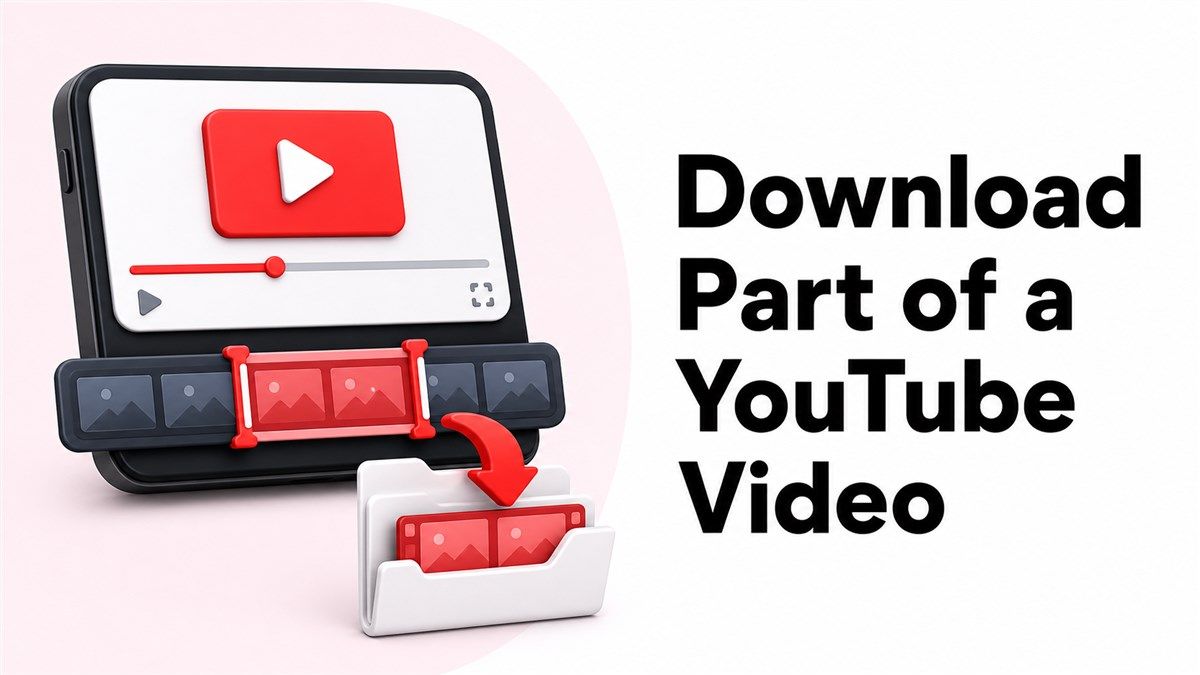
Jawapan Pantas: Cara Terbaik untuk Memuat Turun Sebahagian daripada Video YouTube
Cara paling dipercayai untuk memuat turun sebahagian daripada video youtube adalah dengan memuat turun MP4 penuh yang tersedia dengan alat pelayar, kemudian potong klip pada peranti anda. Pendekatan ini lebih baik apabila anda mementingkan video yang bersih, titik mula dan tamat yang tepat dan kurang tera air. Pemotong dalam talian langsung adalah lebih pantas, tetapi ia mungkin mengurangkan kualiti atau gagal pada video yang panjang.
| Kaedah | Terbaik Untuk | Kawalan Kualiti | Pertukaran Utama |
|---|---|---|---|
| Lysave + pemangkasan setempat | Kualiti keseluruhan terbaik | Tinggi | Memerlukan satu langkah pemangkasan tambahan |
| Pemotong video dalam talian | Klip pendek pantas | Sederhana | Mungkin menambah had atau tera air |
| Rakaman skrin | Kandungan terhad atau langsung | Rendah ke sederhana | Boleh menangkap pemberitahuan atau kelewatan |
| Editor desktop | Penyuntingan tepat | Tinggi | Lebih banyak persediaan |
| Eksport segmen audio | Muzik, ceramah, kuliah | Bergantung pada sumber | Hanya berfungsi apabila pilihan audio tersedia |
Mengapa Hanya Memuat Turun Sebahagian Video Adalah Berbeza
Apabila pengguna mencari bahagian muat turun video YouTube, mereka sering mengharapkan satu butang yang menyimpan julat cap waktu yang dipilih. Dalam praktiknya, banyak alat sama ada memuat turun keseluruhan video atau memotong klip di awan. Setiap pilihan mempunyai had yang berbeza untuk kualiti, kelajuan, saiz fail dan kebolehpercayaan.
Alat pemilihan klip muat turun YouTube mungkin kedengaran mudah, tetapi ia bergantung pada video sumber dan had pemprosesan alat. Video panjang, ulangan strim langsung, video terhad dan fail beresolusi sangat tinggi mungkin lebih sukar untuk diklip secara langsung. Itulah sebabnya aliran kerja muat turun dan potong selalunya lebih selamat untuk klip penting.
Kaedah 1: Gunakan Lysave, Kemudian Potong Klip Secara Setempat
Aliran kerja terbaik untuk kebanyakan orang adalah menggunakan Lysave YouTube Downloader untuk menyimpan video yang tersedia, kemudian potong bahagian yang anda perlukan dengan editor telefon atau komputer anda. Lysave berfungsi dalam talian, jadi anda tidak perlu memasang aplikasi desktop, sambungan pelayar atau pemuat turun mudah alih. Anda boleh menampal pautan YouTube atau mencari mengikut kata kunci, kemudian memilih pilihan MP4, MP3 atau M4A yang tersedia.
Kaedah ini berguna apabila anda ingin memuat turun segmen kandungan video YouTube tanpa bergantung pada pemotong awan. Anda menyimpan fail asal yang disimpan dan boleh memotongnya lebih daripada sekali jika perlu. Ia amat berguna untuk tutorial, kuliah, temu bual, muat naik anda sendiri dan klip rujukan yang dibenarkan.
Langkah 1. Salin Pautan Video YouTube
Buka YouTube dan cari video yang mengandungi bahagian yang ingin anda simpan. Salin URL video daripada butang Kongsi atau daripada bar alamat pelayar. Jika anda sudah mengetahui cap waktu yang tepat, tuliskan masa mula dan tamat sebelum memuat turun.
Ini membantu apabila anda perlu memuat turun bahagian tertentu kandungan video YouTube dengan tepat. Contohnya, anda mungkin mahu 02:15 hingga 03:40 daripada tutorial yang panjang. Menyimpan cap waktu terlebih dahulu menghalang daripada meneka kemudian.
Langkah 2. Tampal Pautan ke dalam Lysave
Buka Lysave YouTube Downloader dalam pelayar anda. Tampal pautan YouTube ke dalam kotak muat turun dan mulakan prosesnya. Anda juga boleh mencari mengikut kata kunci, tajuk, artis atau pencipta jika anda tidak mempunyai URL langsung.
Lysave berguna untuk pengguna yang ingin memuat turun sebahagian daripada video youtube tetapi tidak mahu memasang perisian terlebih dahulu. Alat ini berfungsi dalam pelayar moden merentasi desktop dan peranti mudah alih. Ia juga memudahkan aliran kerja untuk kegunaan peribadi, pendidikan atau luar talian yang diluluskan dengan pantas.
Langkah 3. Pilih Format Video yang Tersedia
Selepas memproses, pilih pilihan MP4 yang tersedia jika anda ingin memangkas klip video. Lysave mungkin menunjukkan pilihan SD, HD, 1080p atau 4K bergantung pada video sumber. Video yang dipilih juga mungkin menyokong MP3 atau M4A apabila anda hanya memerlukan audio.
Untuk klip yang paling bersih, pilih kualiti yang sepadan dengan penggunaan akhir anda. Jika anda memerlukan coretan media sosial, 720p atau 1080p mungkin mencukupi. Jika anda memerlukan klip pembentangan atau arkib, pilih kualiti terbaik yang tersedia yang boleh dikendalikan oleh peranti anda.
Langkah 4. Potong Video yang Dimuat Turun
Setelah video disimpan, bukanya dalam editor terbina dalam atau aplikasi penyuntingan yang dipercayai. Pada iPhone, anda boleh memangkas video yang serasi dalam Foto selepas menyimpannya di sana. Pada Android, anda boleh menggunakan Foto Google, Galeri atau editor lain yang dipercayai.
Pada Mac atau Windows, anda boleh menggunakan alat seperti QuickTime, Clipchamp, iMovie, Photos atau editor profesional. Tetapkan titik mula dan tamat, pratonton klip dan eksport versi yang telah dipotong. Ini memberi anda cara yang bersih untuk mengklip dan memuat turun kandungan video YouTube tanpa kehilangan kawalan.
Langkah 5. Simpan dan Namakan Klip Akhir
Selepas memangkas, eksport klip akhir dengan nama fail yang jelas. Sertakan topik, tarikh atau julat cap waktu jika anda merancang untuk menyimpan beberapa klip. Ini memudahkan pencarian segmen kemudian.
Anda boleh memadam video penuh asal jika anda hanya memerlukan klip pendek. Walau bagaimanapun, menyimpan fail penuh boleh membantu jika anda mungkin memerlukan bahagian lain kemudian. Ini adalah satu kelebihan berbanding alat keratan dalam talian langsung.
Kaedah 2: Gunakan Pemotong Klip YouTube Dalam Talian
Pemotong dalam talian boleh membantu apabila anda ingin memuat turun bahagian kandungan video YouTube dengan cepat. Alat ini biasanya meminta pautan video, masa mula dan masa tamat. Ia memproses klip di awan dan mengembalikan fail yang lebih pendek.
Ini mudah untuk klip pendek, meme, rujukan pantas atau draf kasar. Walau bagaimanapun, pemotong awan mungkin mengehadkan panjang video, mengurangkan resolusi, menambah tanda air atau gagal pada video terhad. Jika kualiti penting, Lysave serta pemangkasan setempat biasanya lebih mudah diramal.
Apabila Pemotong Dalam Talian Masuk Akal
Gunakan pemotong dalam talian apabila kelajuan lebih penting daripada kualiti maksimum. Ia boleh menjadi padanan yang baik jika anda hanya memerlukan klip kecil untuk nota peribadi atau semakan dalaman. Ia juga mungkin berfungsi dengan baik apabila video sumber pendek dan umum.
Elakkan pemotong dalam talian untuk kandungan sensitif, penyelidikan peribadi atau fail besar. Anda menghantar pautan dan permintaan pemprosesan melalui perkhidmatan pihak ketiga. Untuk privasi dan kawalan yang lebih baik, muat turun dahulu dan pangkas secara setempat.
Kaedah 3: Rakaman Skrin Bahagian
Rakaman skrin ialah penyelesaian asli paling mudah apabila alat lain gagal. Anda memainkan video, memulakan rakaman skrin, menangkap bahagian dan menghentikan rakaman apabila klip tamat. Ini boleh berfungsi pada iPhone, iPad, Android, Mac dan Windows.
Kelemahannya ialah kualiti. Rakaman skrin boleh merangkumi pemberitahuan, pergerakan kursor, penimbalan, masalah audio atau ketikan tidak sengaja. Ia terbaik untuk rujukan peribadi pantas, bukan klip yang digilap.
Cara Merakam Skrin Dengan Lebih Bersih
Sebelum merakam, hidupkan Jangan Ganggu dan tetapkan video kepada kualiti main balik terbaik yang tersedia. Tutup aplikasi tambahan dan pastikan peranti anda mempunyai storan yang mencukupi. Mula merakam beberapa saat sebelum bahagian sasaran supaya anda boleh memangkas tepi kemudian.
Selepas merakam, buka fail dalam editor peranti anda dan potong titik mula dan tamat. Ini adalah cara praktikal untuk memuat turun bahagian video YouTube apabila kandungan tidak dapat diproses oleh alat biasa. Namun, ia harus menjadi kaedah sandaran anda, bukan pilihan pertama anda.
Kaedah 4: Muat Turun Audio daripada Segmen Tertentu
Kadangkala matlamat sebenar bukanlah video tetapi audio. Anda mungkin mahukan bahagian pendek daripada kuliah, podcast, temu bual atau persembahan muzik yang anda mempunyai kebenaran untuk simpan. Dalam kes itu, muat turun audio yang tersedia terlebih dahulu, kemudian potong segmen audio.
Lysave menyokong MP3 atau M4A untuk video terpilih apabila pilihan muat turun audio tersedia. Selepas menyimpan audio, gunakan editor audio untuk memotong bahagian yang tepat yang anda perlukan. Ini boleh mencipta fail yang lebih kecil daripada menyimpan klip video penuh.
Apabila Audio Lebih Baik Daripada Video
Audio adalah lebih baik apabila kandungan visual tidak penting. Ia juga berguna untuk nota pembelajaran, latihan bahasa, transkripsi atau pendengaran peribadi. Segmen audio pendek lebih mudah disimpan dan dikongsi dalam tempoh penggunaan yang dibenarkan.
Jika anda memerlukan visual, gunakan MP4 sebagai gantinya. Jika anda hanya memerlukan bahagian lisan, audio boleh menjadi lebih cekap. Sentiasa pastikan anda mempunyai kebenaran untuk menyimpan dan menggunakan semula kandungan tersebut.
Kaedah 5: Gunakan Editor Desktop untuk Klip Tepat
Aliran kerja desktop adalah yang terbaik apabila anda memerlukan potongan yang tepat, eksport bersih atau berbilang klip daripada satu video. Pertama, muat turun MP4 yang tersedia dengan Lysave. Kemudian buka fail dalam editor desktop dan potong setiap segmen.
Kaedah ini amat berguna jika anda perlu memuat turun bahagian video YouTube untuk penyelidikan, penyuntingan, persediaan kelas atau arkib kandungan anda sendiri. Editor desktop selalunya memudahkan untuk zum ke dalam garis masa. Anda juga boleh mengeksport klip dalam format berbeza untuk platform berbeza.
Kaedah Mana Yang Patut Anda Pilih?
Kaedah yang betul bergantung pada kualiti, kelajuan, privasi dan ketepatan klip akhir. Jika anda mahukan aliran kerja yang paling selamat dan mengutamakan kualiti, muat turun dahulu dan potong secara setempat. Jika anda hanya memerlukan klip kasar yang pantas, pemotong dalam talian atau rakaman skrin mungkin mencukupi.
| Matlamat | Kaedah Terbaik | Mengapa |
|---|---|---|
| Kualiti tertinggi | Lysave + potongan setempat | Mengekalkan lebih banyak kawalan ke atas sumber dan eksport |
| Klip pendek terpantas | Pemotong dalam talian | Memotong tanpa editor berasingan |
| Main balik terhad | Rakaman skrin | Berfungsi apabila alat muat turun gagal |
| Penyuntingan tepat | Editor desktop | Kawalan garis masa yang lebih baik |
| Segmen audio sahaja | MP3 atau M4A + potongan audio | Fail yang lebih kecil dan storan yang lebih mudah |
Jika anda tidak pasti cara memuat turun hanya sebahagian daripada video YouTube, mulakan dengan aliran kerja yang mengutamakan kualiti. Simpan video yang tersedia, potong bahagian tersebut dan eksport klip terakhir. Ia mengambil masa yang lebih lama, tetapi ia mengelakkan banyak masalah pemotong biasa.
Petua Keselamatan dan Perundangan Sebelum Menyimpan Klip
Hanya muat turun kandungan yang anda miliki, kandungan domain awam atau kandungan yang anda mempunyai kebenaran untuk menyimpan. Video yang menjadi umum di YouTube tidak secara automatik bermakna ia percuma untuk dimuat turun, diedit atau disiarkan semula. Sentiasa hormati hak cipta, hak pencipta dan terma platform.
Berhati-hati dengan sambungan pelayar yang meminta kebenaran luas. Sesetengah sambungan boleh membaca data pelayaran atau menyuntik skrip ke dalam halaman. Alat berasaskan pelayar selalunya lebih mudah daripada memasang perisian yang tidak diketahui.
Berhati-hati juga dengan butang muat turun dan tetingkap timbul palsu. Jika tapak memaksa pemberitahuan, pengalihan atau pemasang yang mencurigakan, tinggalkannya. Aliran kerja yang selamat tidak sepatutnya memerlukan aplikasi, profil atau perubahan sistem yang tidak berkaitan.
Masalah dan Pembetulan Biasa
Alat Klip Gagal pada Video Panjang
Pemotong dalam talian sering bergelut dengan video panjang kerana mereka mesti memproses fail di awan. Video dua jam boleh tamat masa, gagal atau mengembalikan hasil yang berkualiti rendah. Ini adalah salah satu sebab ramai pengguna beralih kepada muat turun dan potong.
Gunakan Lysave untuk menyimpan video yang tersedia terlebih dahulu, kemudian potong secara setempat. Pemangkasan setempat mengelakkan had pemprosesan awan. Ia juga membolehkan anda membuat berbilang klip daripada fail sumber yang sama.
Klip yang Dimuat Turun Mempunyai Kualiti yang Lebih Rendah
Kehilangan kualiti boleh berlaku apabila alat awan mengekod semula video. Ia juga mungkin berlaku jika anda memilih sumber beresolusi rendah atau mengeksport dengan pemampatan yang berat. Sentiasa mulakan dengan format terbaik yang tersedia yang sesuai dengan keperluan storan dan penyuntingan anda.
Jika klip akhir kelihatan lembut, cuba muat turun versi MP4 yang lebih tinggi. Kemudian potong secara setempat dan eksport dengan pemampatan sederhana. Elakkan memuat naik dan memuat turun klip yang sama berulang kali melalui berbilang alat.
Klip Mempunyai Tanda Air
Sesetengah pemotong dalam talian menambah tanda air pada eksport percuma. Jika anda memerlukan klip yang bersih, semak peraturan eksport sebelum memuat naik atau memproses video. Tanda air mungkin menjadikan klip tidak sesuai untuk pembentangan, penyuntingan atau kegunaan profesional.
Aliran kerja muat turun dan potong mengelakkan banyak masalah tanda air kerana anda mengedit fail yang disimpan sendiri. Gunakan editor setempat yang dipercayai dan eksport segmen akhir secara langsung. Ini memberi anda lebih kawalan ke atas hasilnya.
Pemasaan Sedikit Salah
Ralat cap waktu boleh berlaku apabila alat membundarkan titik mula dan tamat. Ia juga boleh berlaku jika video menimbal atau jika pemotong memproses strim yang berbeza. Untuk pemasaan yang tepat, gunakan editor garis masa.
Tuliskan masa mula dan tamat sasaran sebelum memotong. Pratonton saat pertama dan terakhir sebelum mengeksport. Jika klip itu adalah untuk petikan atau pelajaran, ketepatan adalah penting.
Soalan Lazim Mengenai Memuat Turun Sebahagian daripada Video YouTube
Bagaimanakah saya memuat turun sebahagian daripada video YouTube?
Cara terbaik untuk memuat turun sebahagian daripada video youtube adalah dengan menyimpan MP4 yang tersedia terlebih dahulu, kemudian potong bahagian yang tepat dengan editor setempat. Gunakan Lysave untuk memuat turun video apabila tersedia, kemudian potong klip pada telefon atau komputer anda. Ini memberi anda kawalan kualiti yang lebih baik daripada kebanyakan pemotong awan.
Bolehkah saya memuat turun sebahagian daripada video YouTube secara langsung?
Sesetengah alat dalam talian membolehkan anda memasukkan masa mula dan tamat untuk memuat turun sebahagian daripada video YouTube. Ia mungkin mudah untuk klip pendek, tetapi ia mungkin mengurangkan kualiti atau gagal pada video panjang. Untuk klip penting, muat turun dahulu dan potong secara setempat.
Bagaimanakah saya memuat turun hanya sebahagian daripada video YouTube pada iPhone?
Muat turun video yang tersedia melalui Safari, kemudian buka fail dalam Foto atau editor yang dipercayai jika formatnya serasi. Potong titik mula dan tamat, kemudian simpan klip baharu. Jika fail kekal dalam Fail, alihkannya ke Foto apabila iOS membenarkannya.
Bagaimanakah saya memuat turun hanya sebahagian daripada video YouTube pada Android?
Simpan MP4 yang tersedia dengan pemuat turun pelayar, kemudian bukanya dalam Foto Google, Galeri atau editor video. Gunakan kawalan potong untuk memilih bahagian yang anda perlukan. Eksport klip yang lebih pendek dan simpan atau padam fail asal.
Bolehkah saya klip video YouTube dan memuat turunnya sebagai MP3?
Ya, apabila pilihan muat turun audio tersedia dan anda mempunyai kebenaran untuk menyimpan kandungan. Gunakan Lysave untuk memuat turun MP3 atau M4A untuk video yang dipilih, kemudian potong audio dalam editor audio. Ini berguna untuk kuliah, temu bual dan rujukan audio sahaja.
Mengapa pemotong YouTube dalam talian gagal?
Pemotong dalam talian mungkin gagal kerana video terlalu panjang, peribadi, terhad, terhad rantau, siaran langsung sahaja atau tidak disokong. Ia juga mungkin gagal apabila YouTube mengubah cara video dihantar. Jika pemotong gagal, cuba muat turun video yang tersedia terlebih dahulu dan potong secara setempat.
Adakah sah untuk memuat turun bahagian tertentu video YouTube?
Ia bergantung pada kandungan, kebenaran, tujuan dan undang-undang tempatan. Hanya simpan video yang anda miliki, kandungan domain awam atau kandungan yang anda dibenarkan muat turun. Jangan siarkan semula, jual atau edarkan semula klip tanpa kebenaran yang betul.
Keputusan Akhir: Cara Paling Bersih untuk Menyimpan Klip
Cara paling bersih untuk memuat turun sebahagian daripada video youtube adalah dengan memuat turun MP4 yang tersedia dengan Lysave YouTube Downloader, kemudian potong bahagian yang tepat pada peranti anda. Pemotong dalam talian lebih pantas dan rakaman skrin boleh berfungsi sebagai sandaran, tetapi pemangkasan setempat memberikan kawalan yang lebih baik ke atas kualiti, masa dan fail akhir.