YouTube ဗီဒီယိုတွေကို ဘယ်လိုဒေါင်းလုဒ်လုပ်ရမလဲ** သိချင်နေတယ်ဆိုရင် အလုံခြုံဆုံးအဖြေကတော့ သင့်ရဲ့ device၊ file format နဲ့ permission level နဲ့ ကိုက်ညီတဲ့ နည်းလမ်းကို အသုံးပြုဖို့ပါပဲ။ သင့်ရဲ့ကိုယ်ပိုင်ဗီဒီယိုတွေ၊ public-domain content ဒါမှမဟုတ် သင်သိမ်းဆည်းခွင့်ရှိတဲ့ ဗီဒီယိုတွေကို ဒေါင်းလုဒ်လုပ်နိုင်ပါတယ်။
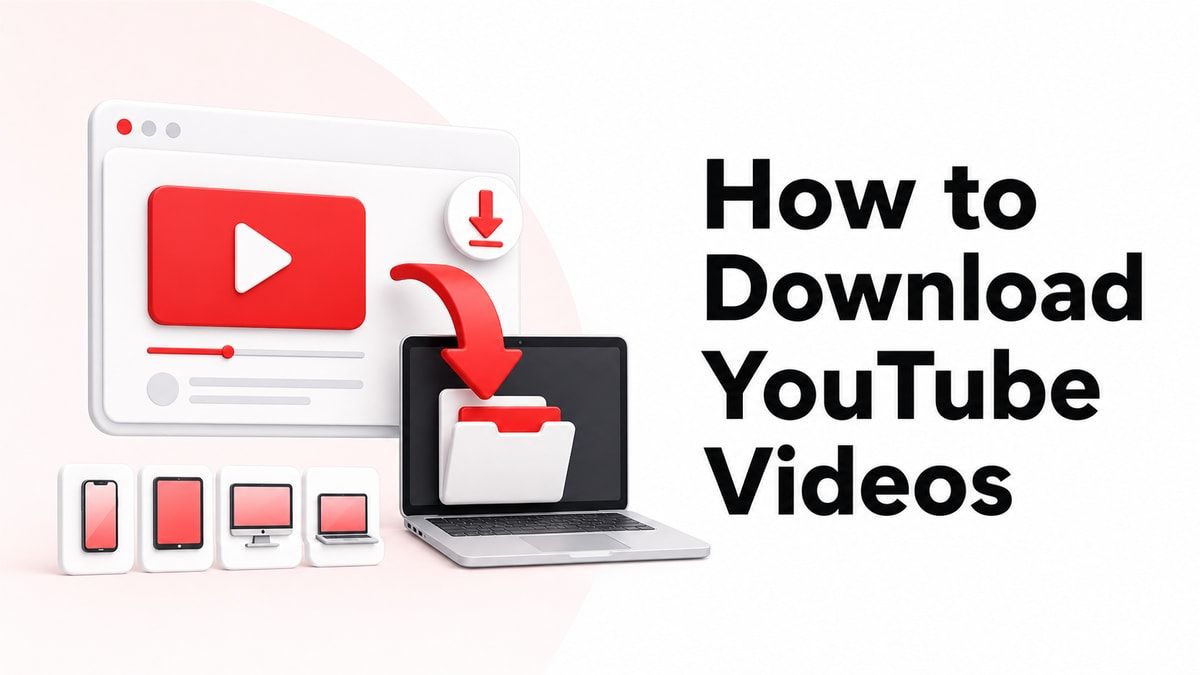
အသုံးပြုသူအများစုဟာ လေ့လာခြင်း၊ ခရီးသွားခြင်း၊ တည်းဖြတ်ခြင်း၊ သုတေသနပြုခြင်း ဒါမှမဟုတ် data နည်းတဲ့အခြေအနေတွေအတွက် offline access ကို လိုချင်ကြပါတယ်။ ဒီလမ်းညွှန်ချက်က အရည်အသွေး၊ format နဲ့ တာဝန်သိစွာအသုံးပြုမှုကို ထည့်သွင်းစဉ်းစားပြီး အွန်လိုင်း၊ ကွန်ပျူတာနဲ့ ဖုန်းမှာ YouTube ဗီဒီယိုကို ဘယ်လိုဒေါင်းလုဒ်လုပ်ရမလဲဆိုတာ ရှင်းပြထားပါတယ်။
ဒေါင်းလုဒ်မလုပ်ခင်- သင်သိထားသင့်သည်များ
YouTube က ပံ့ပိုးပေးထားတဲ့ ဒေသတွေနဲ့ အက်ပ်တွေမှာ YouTube Premium မှတစ်ဆင့် တရားဝင် offline ကြည့်ရှုခွင့်ပေးပါတယ်။ ဒါပေမယ့် Premium download တွေက ပုံမှန်ဖိုင်တွေလိုမဟုတ်ဘဲ အက်ပ်အတွင်း offline playback အတွက် ရည်ရွယ်ပါတယ်။
ပြင်ပ YouTube downloader ကိုသုံးရင် မူပိုင်ခွင့်ဥပဒေနဲ့ YouTube ရဲ့ စည်းကမ်းချက်တွေကို လိုက်နာဖို့ တာဝန်ရှိပါတယ်။ သင်ပိုင်ဆိုင်သော အကြောင်းအရာ၊ အများပြည်သူပိုင် domain ရှိ အကြောင်းအရာ သို့မဟုတ် သင်ဒေါင်းလုဒ်လုပ်ခွင့်ရှိသော အကြောင်းအရာကိုသာ သိမ်းဆည်းပါ။
“YouTube ဗီဒီယိုများကို ဒေါင်းလုဒ်လုပ်နိုင်ပါသလား” တွင် အဖြေနှစ်ခုရှိသောကြောင့် ၎င်းသည် အရေးကြီးပါသည်။ နည်းပညာပိုင်းအရ၊ ဟုတ်ကဲ့၊ ကူညီပေးနိုင်သော ကိရိယာများရှိပါသည်။ ဥပဒေအရနှင့် ကျင့်ဝတ်အရ၊ သင်လုပ်ပိုင်ခွင့်ရှိသည့်အခါတွင်သာ YouTube မှ ဗီဒီယိုများကို ဒေါင်းလုဒ်လုပ်သင့်သည်။
အမြန်အဖြေ- YouTube ဗီဒီယိုများကို ဒေါင်းလုဒ်လုပ်ရန် အကောင်းဆုံးနည်းလမ်း
နေ့စဉ်အသုံးပြုရန်အတွက် YouTube ဗီဒီယိုများကို ဒေါင်းလုဒ်လုပ်ရန် အကောင်းဆုံးနည်းလမ်းမှာ အွန်လိုင်းဒေါင်းလုဒ်လုပ်သူဖြစ်သည်။ ၎င်းသည် ဆော့ဖ်ဝဲလ်ထည့်သွင်းခြင်းကို ရှောင်ရှားပြီး စက်ပစ္စည်းများတွင် အလုပ်လုပ်ပြီး ဗီဒီယိုအတွက် MP4 သို့မဟုတ် ရရှိနိုင်သည့်အခါ အသံအတွက် MP3/M4A ကဲ့သို့သော အသုံးများသော ဖော်မတ်များကို ရွေးချယ်နိုင်စေပါသည်။
ရိုးရှင်းသော ရွေးချယ်မှုတစ်ခုမှာ Lysave YouTube Downloader ဖြစ်သည်။ ၎င်းသည် YouTube လင့်ခ်ကို ကူးထည့်နိုင်သည် သို့မဟုတ် သော့ချက်စာလုံးဖြင့် ရှာဖွေနိုင်ပြီး ပံ့ပိုးမှုရှိပါက MP4၊ MP3 သို့မဟုတ် M4A ဖိုင်များအဖြစ် ရရှိနိုင်သော ဗီဒီယိုများကို ဒေါင်းလုဒ်လုပ်နိုင်သည်။
ဤနည်းလမ်းသည် YouTube ဗီဒီယိုကို ကွန်ပျူတာသို့ အမြန်ဒေါင်းလုဒ်လုပ်ရန် လိုအပ်ပါက အသုံးဝင်ပါသည်။ browser extension များ၊ desktop အက်ပ်များ သို့မဟုတ် အကောင့်မှတ်ပုံတင်ခြင်းများမပါဘဲ ပေါ့ပါးသော workflow ကို လိုချင်သည့်အခါတွင်လည်း ကောင်းမွန်စွာ အလုပ်လုပ်ပါသည်။
နည်းလမ်း ၁: YouTube ဗီဒီယိုများကို အွန်လိုင်းမှ ဒေါင်းလုဒ်လုပ်နည်း
အွန်လိုင်းကိရိယာများသည် အသုံးပြုသူအများစုအတွက် အလွယ်ကူဆုံးလမ်းကြောင်းဖြစ်သည်။ YouTube မှ ဗီဒီယိုတစ်ခုကို ရံဖန်ရံခါသာ ဒေါင်းလုဒ်လုပ်ရန် လိုအပ်ပါက ၎င်းတို့သည် အထူးအထောက်အကူဖြစ်စေပါသည်။
အဆင့် ၁: YouTube ဗီဒီယိုလင့်ခ်ကို ကူးယူပါ
YouTube ကိုဖွင့်ပြီး သင်သိမ်းဆည်းခွင့်ရှိသော ဗီဒီယိုကို ရှာပါ။ browser address bar မှ URL ကို ကူးယူပါ သို့မဟုတ် Share ခလုတ်ကို အသုံးပြုပြီး ဗီဒီယိုလင့်ခ်ကို ကူးယူပါ။
၎င်းသည် YouTube မှ ဗီဒီယိုကို မည်သို့ဒေါင်းလုဒ်လုပ်ရမည် သို့မဟုတ် YouTube မှ ကွန်ပျူတာသို့ ဗီဒီယိုကို မည်သို့ဒေါင်းလုဒ်လုပ်ရမည်ကဲ့သို့သော ရှာဖွေမှုအများစုအတွက် အစပြုသည့်နေရာဖြစ်သည်။ သန့်ရှင်းပြီး အများသုံးဗီဒီယို URL သည် ဒေါင်းလုဒ်လုပ်သူအား ဖိုင်ကို စီမံဆောင်ရွက်ရန် အကောင်းဆုံးအခွင့်အရေးကို ပေးလေ့ရှိသည်။
အဆင့် ၂: Lysave YouTube Downloader ကိုဖွင့်ပါ
သင့် browser တွင် Lysave YouTube Downloader သို့သွားပါ။ အက်ပ်၊ extension သို့မဟုတ် desktop program ကို ထည့်သွင်းရန် မလိုအပ်ပါ။
ကူးယူထားသော YouTube URL ကို input field ထဲသို့ ကူးထည့်ပါ။ တိကျတဲ့လင့်ခ်မရှိသေးရင် keyword၊ title၊ artist ဒါမှမဟုတ် creator အလိုက်လည်း ရှာဖွေနိုင်ပါတယ်။
အဆင့် ၃: ဗီဒီယိုကို လုပ်ဆောင်ပါ
Get Video ခလုတ်ကို နှိပ်ပြီး tool က ရရှိနိုင်တဲ့ download option တွေကို စစ်ဆေးနေချိန်မှာ စောင့်ပါ။ ရရှိနိုင်မှုဟာ မူရင်းဗီဒီယို၊ ကန့်သတ်ချက်များ၊ ဒေသနဲ့ support လုပ်ထားတဲ့ format တွေပေါ် မူတည်နိုင်ပါတယ်။
ဒီအဆင့်က အဖြစ်များတဲ့မေးခွန်းတစ်ခုကို ဖြေပေးပါတယ်- ရှုပ်ထွေးတဲ့ setup မပါဘဲ YouTube ဗီဒီယိုကို ဘယ်လို download လုပ်ရမလဲ။ လက်တွေ့ကျတဲ့အဖြေကတော့ link ကို paste လုပ်ပြီး process လုပ်ပြီး ပြထားတဲ့ option တွေထဲက ရွေးချယ်ဖို့ပါပဲ။
အဆင့် ၄: Format နဲ့ Quality ကို ရွေးချယ်ပါ
ဗီဒီယိုဖိုင်တစ်ခု လိုချင်ရင် MP4 ကို ရွေးချယ်ပါ။ audio option တွေ ရှိပြီး soundtrack ပဲ လိုအပ်ရင် MP3 ဒါမှမဟုတ် M4A ကို ရွေးချယ်ပါ။
YouTube ဗီဒီယိုတွေကို computer မှာ edit လုပ် ဒါမှမဟုတ် playback လုပ်ချင်ရင် MP4 က အလုံခြုံဆုံး format ပါ။ lecture တွေ၊ music ဒါမှမဟုတ် အင်တာဗျူးတွေအတွက် audio format တွေကို save လုပ်ဖို့ ခွင့်ပြုချက်ရှိရင် ပိုအဆင်ပြေနိုင်ပါတယ်။
အဆင့် ၅: File ကို Download လုပ်ပါ
Download ကို နှိပ်ပြီး file ကို device မှာ save လုပ်ပါ။ ကွန်ပျူတာမှာဆိုရင် browser က location မတောင်းရင် download folder ထဲကို ဖိုင်ရောက်သွားလေ့ရှိပါတယ်။
download ပြီးသွားရင် file ကိုဖွင့်ပြီး ကောင်းကောင်းဖွင့်လို့ရတယ်ဆိုတာ အတည်ပြုပါ။ file က အရမ်းကြီးနေရင် quality နိမ့်တဲ့ option ရှိရင် စမ်းကြည့်ပါ။
နည်းလမ်း ၂: PC မှာ YouTube ဗီဒီယိုတွေ download လုပ်နည်း
PC မှာ YouTube ဗီဒီယိုတွေ download လုပ်နည်းကို ရှာနေတယ်ဆိုရင် ဒေသတွင်းမှာ သိမ်းထားလို့ရတဲ့ file တစ်ခု လိုချင်ပါလိမ့်မယ်။ browser-based downloader က ရံဖန်ရံခါသုံးဖို့ လုံလောက်ပါတယ်။
Browser နဲ့ computer ကို YouTube ဗီဒီယို download လုပ်နည်း
Windows PC မှာ Lysave ကိုဖွင့်ပြီး YouTube link ကို paste လုပ်ပြီး ရနိုင်တဲ့ format ကိုရွေးပါ။ file ကို download လုပ်ပြီး Download ကနေ သင်နှစ်သက်ရာ folder ကို ရွှေ့ပါ။
ဒါက YouTube ဗီဒီယိုကို computer မှာ download လုပ်နည်းမေးတဲ့ user တွေအတွက် အလုပ်လုပ်ပါတယ်။ file ကို rename လုပ်လို့ရတယ်၊ project folder ထဲ sort လုပ်လို့ရတယ်၊ ဒါမှမဟုတ် တခြား device ကို transfer လုပ်လို့ရတယ်။
Desktop Software က အသုံးဝင်တဲ့အခါ
Desktop software က ခွင့်ပြုထားတဲ့ video တွေကို မကြာခဏ download လုပ်တဲ့ heavy user တွေအတွက် ပိုကောင်းပါတယ်။ ၎င်းသည် အစုလိုက်အပြုံလိုက်၊ ဗီဒီယိုရှည်များ သို့မဟုတ် ထပ်ခါတလဲလဲ လုပ်ဆောင်ရသော လုပ်ငန်းစဉ်များအတွက် အသုံးဝင်နိုင်ပါသည်။
သို့သော် desktop tools များသည် install လုပ်ရန်နှင့် update လုပ်ရန် လိုအပ်ပါသည်။ YouTube မှ ဗီဒီယိုကို ကွန်ပျူတာသို့ ရံဖန်ရံခါသာ download လုပ်ရန် လိုအပ်ပါက online downloader သည် ပိုမိုမြန်ဆန်လေ့ရှိသည်။
နည်းလမ်း ၃: ဖုန်းတွင် YouTube ဗီဒီယိုများကို မည်သို့ download လုပ်ရမည်နည်း
ခရီးသွားနေစဉ် အော့ဖ်လိုင်းဝင်ရောက်လိုသောကြောင့် ဖုန်းတွင် YouTube ဗီဒီယိုများကို မည်သို့ download လုပ်ရမည်နည်းဟု လူအများက မေးကြသည်။ မှန်ကန်သောနည်းလမ်းသည် iPhone၊ iPad သို့မဟုတ် Android ကို အသုံးပြုသည်ဖြစ်စေ မအသုံးပြုသည်ဖြစ်စေ မူတည်ပါသည်။
iPhone သို့မဟုတ် iPad တွင်
Safari သို့မဟုတ် အခြားမိုဘိုင်း browser တွင် downloader ကိုဖွင့်ပါ။ YouTube link ကို paste လုပ်ပြီး ဗီဒီယိုကို process လုပ်ပြီး ရရှိနိုင်သော format ကို ရွေးချယ်ပါ။
download လုပ်ပြီးနောက်၊ ဖိုင်သည် Files app သို့မဟုတ် browser downloads area တွင် ပေါ်လာနိုင်သည်။ ရှာမတွေ့ပါက သင့် browser ၏ download setting များကို စစ်ဆေးပါ။
Android တွင်
Chrome သို့မဟုတ် သင်နှစ်သက်ရာ browser တွင် downloader ကိုဖွင့်ပါ။ link ကို paste လုပ်ပြီး format ကို ရွေးချယ်ပြီး file ကို download လုပ်ပါ။
Android သည် download လုပ်ထားသော ဖိုင်များကို Downloads folder မှတစ်ဆင့် ရှာဖွေရလွယ်ကူစေသည်။ ဒါကြောင့် ဖုန်းမှာ YouTube ဗီဒီယိုကို ဘယ်လိုဒေါင်းလုဒ်လုပ်ရမလဲလို့ အသုံးပြုသူများ မေးမြန်းတဲ့အခါ လက်တွေ့ကျပါတယ်။
နည်းလမ်း ၄: ကိုယ်ပိုင် YouTube ဗီဒီယိုတွေကို ဘယ်လိုဒေါင်းလုဒ်လုပ်မလဲ
ဗီဒီယိုကို ကိုယ်တိုင်တင်ခဲ့ရင် YouTube Studio ကနေ ဒေါင်းလုဒ်လုပ်နိုင်ပါလိမ့်မယ်။ ဒါက သင့်ကိုယ်ပိုင်အကောင့်နဲ့ အကြောင်းအရာကို အသုံးပြုတဲ့အတွက် အသန့်ရှင်းဆုံးနည်းလမ်းပါ။
YouTube Studio ကိုသွားပြီး Content ကိုဖွင့်ပြီး သင့်ဗီဒီယိုကိုရှာပြီး download option ကိုရှာပါ။ YouTube ရဲ့ export option တွေက ဗီဒီယိုနဲ့ အကောင့်အခြေအနေပေါ်မူတည်ပြီး ကွဲပြားနိုင်ပါတယ်။
ဒီနည်းလမ်းက ကျွန်တော့်ရဲ့ YouTube ဗီဒီယိုတွေကို တည်းဖြတ်ဖို့၊ archive လုပ်ဖို့ ဒါမှမဟုတ် တခြားနေရာမှာ ပြန်လည်ထုတ်ဝေဖို့ ဒေါင်းလုဒ်လုပ်ဖို့ လိုအပ်တဲ့ ဖန်တီးသူတွေအတွက် အကောင်းဆုံးပါပဲ။ တခြား format ဒါမှမဟုတ် quality လိုအပ်ရင် authorized downloader က ကူညီပေးနိုင်ပါတယ်။
နည်းလမ်း ၅: YouTube Premium နဲ့ တရားဝင် Offline ကြည့်ရှုခြင်း
YouTube Premium ဟာ support လုပ်ထားတဲ့ ဒေသတွေမှာ offline playback အတွက် official option ပါ။ YouTube ရဲ့ ecosystem အတွင်းမှာ offline ဗီဒီယိုတွေကို ကြည့်ရှုဖို့ ရည်မှန်းချက်ရှိရင် အသုံးဝင်ပါတယ်။
ကန့်သတ်ချက်ကတော့ Premium offline ဗီဒီယိုတွေဟာ ပုံမှန် MP4 ဖိုင်တွေ မဟုတ်ပါဘူး။ YouTube ရဲ့ app တွေ ဒါမှမဟုတ် support လုပ်ထားတဲ့ environment တွေထဲမှာ playback အတွက် သိမ်းဆည်းထားလေ့ရှိပါတယ်။
ဒါကြောင့် YouTube ဗီဒီယိုတွေကို ဖိုင်အဖြစ် ဒေါင်းလုဒ်လုပ်နိုင်မလားဆိုတဲ့ မေးခွန်းရှိရင် Premium က အဲဒီရည်မှန်းချက်နဲ့ အပြည့်အဝ မကိုက်ညီနိုင်ပါဘူး။ လွှဲပြောင်းနိုင်တဲ့ ဖိုင်တစ်ခု လိုအပ်ရင် သိမ်းဆည်းခွင့်ရှိတဲ့ အကြောင်းအရာကိုပဲ ဒေါင်းလုဒ်လုပ်ပါ။
ဘယ် YouTube ဒေါင်းလုဒ်နည်းလမ်းကို ရွေးချယ်သင့်လဲ။
| အသုံးပြုမှုအခြေအနေ | အကောင်းဆုံးနည်းလမ်း | ဘာကြောင့်အလုပ်လုပ်တာလဲ |
|---|---|---|
| တစ်ကြိမ်တည်းနဲ့ မြန်မြန်ဒေါင်းလုဒ်လုပ်ပါ | အွန်လိုင်းဒေါင်းလုဒ်လုပ်သူ | ထည့်သွင်းစရာမလိုဘဲ browser မှာ အလုပ်လုပ်ပါတယ် |
| YouTube ဗီဒီယိုကို ကွန်ပျူတာမှာ ဒေါင်းလုဒ်လုပ်ပါ | အွန်လိုင်းဒေါင်းလုဒ်လုပ်သူ သို့မဟုတ် desktop အက်ပ် | အော့ဖ်လိုင်းကြည့်ရှုရန် ဒေသတွင်းဖိုင်ကို သိမ်းဆည်းပါ |
| ဖုန်းမှာ ဒေါင်းလုဒ်လုပ်ပါ | မိုဘိုင်း browser ဒေါင်းလုဒ်လုပ်သူ | iPhone၊ iPad နှင့် Android browser များတွင် အလုပ်လုပ်ပါတယ် |
| Creator archive | YouTube Studio | ကိုယ်ပိုင် upload လုပ်ထားတဲ့ ဗီဒီယိုတွေအတွက် အကောင်းဆုံး |
| အက်ပ်အတွင်း အော့ဖ်လိုင်းကြည့်ရှုခြင်း | YouTube Premium | တရားဝင် YouTube အော့ဖ်လိုင်းဖွင့်ခြင်း |
| များပြားတဲ့ batch workflow | Desktop software | ထပ်ခါတလဲလဲ ဒေါင်းလုဒ်လုပ်ခြင်းတွေအတွက် ပိုကောင်းပါတယ် |
စာဖတ်သူအများစုအတွက် YouTube ဗီဒီယိုတွေကို ဒေါင်းလုဒ်လုပ်ဖို့ အကောင်းဆုံးနည်းလမ်းက သူတို့လိုအပ်တဲ့ ဖိုင်အမျိုးအစားကို ပေးတဲ့ အရိုးရှင်းဆုံး ခွင့်ပြုထားတဲ့ နည်းလမ်းပါ။ ဗီဒီယိုတစ်ခုပဲ လိုအပ်ရင် software ကို install မလုပ်ခင် အွန်လိုင်း tool တစ်ခုနဲ့ စတင်ပါ။
ဖော်မတ်လမ်းညွှန်- MP4၊ MP3 နှင့် M4A
ဗီဒီယိုအပြည့်အစုံကို လိုချင်တဲ့အခါ MP4 ဟာ အသုံးအများဆုံးရွေးချယ်မှုပါ။ ကွန်ပျူတာအများစု၊ ဖုန်းများ၊ တက်ဘလက်များနှင့် မီဒီယာဖွင့်စက်များတွင် အလုပ်လုပ်ပါတယ်။
ဟောပြောပွဲ၊ ပေါ့ဒ်ကတ်စ်ပုံစံဗီဒီယို သို့မဟုတ် အတည်ပြုထားသော တေးဂီတသီချင်းကဲ့သို့သော အသံကိုသာ လိုအပ်သည့်အခါ MP3 သည် အသုံးဝင်ပါသည်။ M4A သည် ကျစ်လစ်သောဖိုင်တစ်ခုတွင် ကောင်းမွန်သော အသံအရည်အသွေးကိုလည်း ထိန်းသိမ်းထားနိုင်သည်။
YouTube ဗီဒီယိုများကို တည်းဖြတ်ရန်အတွက် YouTube မှ ဒေါင်းလုဒ်လုပ်လိုပါက ရရှိနိုင်သည့်အခါ MP4 ကို ရွေးချယ်ပါ။ အော့ဖ်လိုင်းတွင်သာ နားထောင်ရန် လိုအပ်ပါက အသံသည် သေးငယ်ပြီး စီစဉ်ရလွယ်ကူနိုင်ပါသည်။
အရည်အသွေးလမ်းညွှန်- 720p၊ 1080p နှင့် 4K
ဗီဒီယိုအရည်အသွေးသည် အရင်းအမြစ်ဗီဒီယိုနှင့် ဒေါင်းလုဒ်လုပ်သူ၏ ရရှိနိုင်သော ရွေးချယ်စရာများပေါ်တွင် မူတည်ပါသည်။ ဒေါင်းလုဒ်လုပ်သူသည် ထိုအရည်အသွေးများကို ပေးဆောင်နိုင်မီ ဗီဒီယိုတစ်ခုသည် YouTube တွင် HD သို့မဟုတ် 4K တွင် ရှိရမည်။
720p သည် မျက်နှာပြင်ငယ်များ သို့မဟုတ် ပေါ့ပေါ့ပါးပါးကြည့်ရှုရန်အတွက် မကြာခဏ လုံလောက်ပါသည်။ 1080p သည် တင်ဆက်မှုများ၊ ရည်ညွှန်းချက်များကို တည်းဖြတ်ခြင်းနှင့် မျက်နှာပြင်ကြီးများအတွက် ပိုကောင်းပါသည်။
4K က ပိုကြည်လင်ပြတ်သားနိုင်ပေမယ့် ဖိုင်တွေ အများကြီးပိုကြီးအောင် ဖန်တီးပေးပါတယ်။ သိုလှောင်မှုနေရာက အရေးကြီးရင် 1080p က ပိုကောင်းတဲ့ ချိန်ခွင်လျှာညှိမှု ဖြစ်နိုင်ပါတယ်။
ပြဿနာရှာဖွေခြင်း- YouTube ဗီဒီယိုတစ်ခု ဘာကြောင့် ဒေါင်းလုဒ်မလုပ်တာလဲ
ဗီဒီယိုတစ်ခုဟာ သီးသန့်၊ အသက်ကန့်သတ်ချက်၊ ဒေသကန့်သတ်ချက်၊ တိုက်ရိုက်ထုတ်လွှင့်မှုသာ၊ ဖျက်လိုက်တာကြောင့် ဒါမှမဟုတ် ယာယီမရနိုင်တာကြောင့် ပျက်ကွက်နိုင်ပါတယ်။ ဗီဒီယိုအချို့မှာလည်း ဖော်မတ် သို့မဟုတ် အရည်အသွေးကန့်သတ်ချက်တွေ ရှိပါတယ်။
ဒေါင်းလုဒ်မအောင်မြင်ရင် URL မှန်ကန်ပြီး အများပြည်သူအတွက်ဖြစ်ကြောင်း ဦးစွာစစ်ဆေးပါ။ ပြီးရင် အရည်အသွေးနိမ့်တဲ့ ရွေးချယ်မှု ဒါမှမဟုတ် တခြားခွင့်ပြုထားတဲ့ ဗီဒီယိုကို စမ်းကြည့်ပါ။
YouTube ကနေ ဒေါင်းလုဒ်မလုပ်နိုင်သေးဘူးဆိုရင် ကန့်သတ်ချက်ကို လိုက်နာဖို့က အလုံခြုံဆုံးရွေးချယ်မှုပါပဲ။ ဝင်ရောက်ခွင့်ထိန်းချုပ်မှုတွေကို ကျော်ဖြတ်ဖို့ ဒါမှမဟုတ် သိမ်းဆည်းခွင့်မရှိတဲ့ အကြောင်းအရာကို ဒေါင်းလုဒ်မလုပ်ပါနဲ့။
YouTube ဗီဒီယိုများ ဒေါင်းလုဒ်လုပ်ရန် ဘေးကင်းရေးအကြံပြုချက်များ
မလိုအပ်တဲ့ ကိုယ်ရေးကိုယ်တာအချက်အလက်တွေ မလိုအပ်တဲ့ ကိရိယာတွေကို အသုံးပြုပါ။ ဒေါင်းလုဒ်လုပ်သူဟာ အခြေခံအများပြည်သူအတွက် ဗီဒီယိုလင့်ခ်အတွက် သင့်ရဲ့ YouTube စကားဝှက်၊ အီးမေးလ်လော့ဂ်အင် ဒါမှမဟုတ် ငွေပေးချေမှုအသေးစိတ်အချက်အလက်တွေ မလိုအပ်သင့်ပါဘူး။
မသိတဲ့ရင်းမြစ်တွေကနေ ရန်လိုတဲ့ pop-up တွေ၊ အတုအယောင်ဒေါင်းလုဒ်ခလုတ်တွေနဲ့ browser extension တွေကို ရှောင်ကြဉ်ပါ။ ဒါတွေက လုံခြုံရေးအန္တရာယ်တွေကို ဖန်တီးနိုင်သလို မလိုချင်တဲ့ software တွေကိုလည်း ထည့်သွင်းနိုင်ပါတယ်။
ဒေါင်းလုဒ်လုပ်ထားသော ဖိုင်များကို ပရောဂျက်၊ အရင်းအမြစ်နှင့် ခွင့်ပြုချက်အခြေအနေအလိုက် စီစဉ်ပါ။ ၎င်းသည် အတည်ပြုထားသော ပစ္စည်းများကို ပြန်လည်အသုံးပြုသော ဖန်တီးသူများ၊ သုတေသီများနှင့် စျေးကွက်ရှာဖွေသူများအတွက် အထူးအရေးကြီးပါသည်။
YouTube ဗီဒီယိုများ ဒေါင်းလုဒ်လုပ်နည်းအကြောင်း မကြာခဏမေးလေ့ရှိသော မေးခွန်းများ
YouTube ဗီဒီယိုများကို ဒေါင်းလုဒ်လုပ်နိုင်ပါသလား။
ဟုတ်ကဲ့၊ YouTube ဗီဒီယိုများကို အချို့သောအခြေအနေများတွင် ဒေါင်းလုဒ်လုပ်နိုင်သော်လည်း သင်ပိုင်ဆိုင်သော အကြောင်းအရာ၊ အများပြည်သူပိုင် အကြောင်းအရာ သို့မဟုတ် သင်ဒေါင်းလုဒ်လုပ်ခွင့်ရှိသော အကြောင်းအရာကိုသာ သိမ်းဆည်းသင့်သည်။ YouTube Premium သည် ပံ့ပိုးထားသောနေရာများတွင် တရားဝင် အော့ဖ်လိုင်းဖွင့်ခြင်းကို ပေးဆောင်သည်။
YouTube ဗီဒီယိုကို အခမဲ့ မည်သို့ဒေါင်းလုဒ်လုပ်ရမည်နည်း။
ဗီဒီယိုလင့်ခ်ကို ကူးထည့်ရန်နှင့် ရရှိနိုင်သော ဖော်မတ်ကို ရွေးချယ်ရန် Lysave ကဲ့သို့သော အွန်လိုင်းဒေါင်းလုဒ်လုပ်သူကို အသုံးပြုနိုင်သည်။ ဒေါင်းလုဒ်မလုပ်မီ ဗီဒီယိုသည် သင်သိမ်းဆည်းရန် ခွင့်ပြုချက်ရှိသော ဗီဒီယိုဖြစ်ကြောင်း သေချာပါစေ။
YouTube ဗီဒီယိုကို ကွန်ပျူတာသို့ မည်သို့ဒေါင်းလုဒ်လုပ်ရမည်နည်း။
YouTube လင့်ခ်ကို ကူးယူပါ၊ အွန်လိုင်းဒေါင်းလုဒ်လုပ်သူကို ဖွင့်ပါ၊ URL ကို ကူးထည့်ပါ၊ MP4 သို့မဟုတ် အခြားရရှိနိုင်သော ဖော်မတ်ကို ရွေးချယ်ပါ၊ ထို့နောက် ဒေါင်းလုဒ်ကို နှိပ်ပါ။ ဖိုင်သည် သင့်ဘရောက်ဆာ၏ ဒေါင်းလုဒ်ဖိုဒါတွင် သိမ်းဆည်းလေ့ရှိသည်။
PC မှာ YouTube ဗီဒီယိုတွေကို ဘယ်လိုဒေါင်းလုဒ်လုပ်နိုင်မလဲ။
PC မှာ အလွယ်ဆုံးနည်းလမ်းကတော့ browser-based downloader ကိုသုံးဖို့ပါပဲ။ မကြာခဏဒေါင်းလုဒ်လုပ်ခြင်း ဒါမှမဟုတ် အစုလိုက်အပြုံလိုက်ဒေါင်းလုဒ်လုပ်ခြင်းအတွက် desktop software က အသုံးဝင်နိုင်ပေမယ့် install လုပ်ဖို့လိုအပ်ပါတယ်။
ကျွန်တော့်ဖုန်းမှာ YouTube ဗီဒီယိုတွေကို ဒေါင်းလုဒ်လုပ်နိုင်မလား။
ဟုတ်ကဲ့၊ iPhone၊ iPad ဒါမှမဟုတ် Android မှာ mobile browser downloader ကိုသုံးနိုင်ပါတယ်။ ဒေါင်းလုဒ်လုပ်ပြီးရင် browser download area ဒါမှမဟုတ် ဖုန်းရဲ့ Files ဒါမှမဟုတ် Downloads folder ကိုစစ်ဆေးပါ။
YouTube ဗီဒီယိုတွေကို ဒေါင်းလုဒ်လုပ်ဖို့ အကောင်းဆုံးနည်းလမ်းက ဘာလဲ။
အကောင်းဆုံးနည်းလမ်းက သင့်ရည်မှန်းချက်ပေါ် မူတည်ပါတယ်။ တရားဝင် in-app offline ကြည့်ရှုဖို့အတွက် YouTube Premium ကိုသုံးပါ၊ ကိုယ်ပိုင် upload လုပ်ဖို့အတွက် YouTube Studio ကိုသုံးပါ၊ ပြီးတော့ ဒေသတွင်းမှာ သိမ်းဆည်းချင်တဲ့ ခွင့်ပြုထားတဲ့ဖိုင်တွေအတွက် online downloader ကိုသုံးပါ။
YouTube ဗီဒီယိုတချို့ကို ဘာလို့ဒေါင်းလုဒ်လုပ်လို့မရတာလဲ။
တချို့ဗီဒီယိုတွေက private၊ ကန့်သတ်ထားတဲ့၊ region-limited၊ မရရှိနိုင်တဲ့ ဒါမှမဟုတ် support မလုပ်ထားတဲ့ ဗီဒီယိုတွေပါ။ ဗီဒီယိုတစ်ခုကို process လုပ်လို့မရရင် တခြား authorized source ကိုသုံးပါ ဒါမှမဟုတ် right owner ကိုမေးပါ။
YouTube မှ ဗီဒီယိုများကို ဒေါင်းလုဒ်လုပ်ခြင်းသည် တရားဝင်ပါသလား။
၎င်းသည် အကြောင်းအရာ၊ သင့်ခွင့်ပြုချက်၊ ဒေသဆိုင်ရာဥပဒေနှင့် ပလက်ဖောင်းစည်းမျဉ်းများပေါ်တွင် မူတည်ပါသည်။ သင်ပိုင်ဆိုင်သော ဗီဒီယိုများ၊ အများပြည်သူပိုင် domain ရှိ ဗီဒီယိုများ သို့မဟုတ် သင်သိမ်းဆည်းရန် ရှင်းလင်းသောခွင့်ပြုချက်ရှိသော ဗီဒီယိုများကိုသာ ဒေါင်းလုဒ်လုပ်ပါ။
နိဂုံးချုပ်
ယခု အွန်လိုင်းကိရိယာများ၊ PC workflow များ၊ မိုဘိုင်း browser များ၊ YouTube Studio နှင့် တရားဝင် offline ကြည့်ရှုမှုများကို အသုံးပြု၍ YouTube ဗီဒီယိုများကို မည်သို့ဒေါင်းလုဒ်လုပ်ရမည်ကို သင်သိပါပြီ။ ခွင့်ပြုထားသော download အများစုအတွက် Lysave သည် အပို software များ install လုပ်စရာမလိုဘဲ ရရှိနိုင်သော ဗီဒီယိုများကို သိမ်းဆည်းရန် browser-based နည်းလမ်းကို ပေးဆောင်ပါသည်။