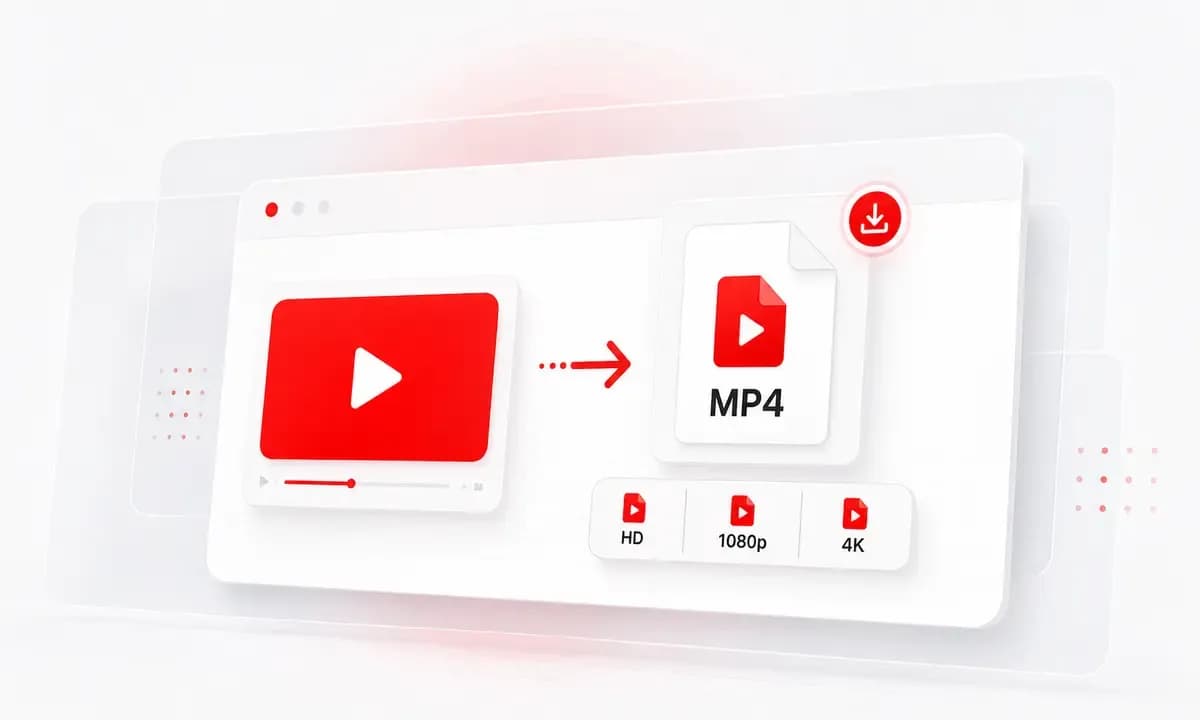
Mac တွင် ဘရောက်ဆာအခြေပြု
Safari၊ Chrome သို့မဟုတ် အခြားခေတ်မီ Mac browser တွင် Lysave ကို တိုက်ရိုက်အသုံးပြုပါ။ စီမံခန့်ခွဲရန် DMG ဖိုင်၊ installer၊ extension သို့မဟုတ် update cycle မရှိပါ။
YouTube ဗီဒီယိုများကို Mac တွင် အွန်လိုင်းမှ ဒေါင်းလုဒ်လုပ်ပါ။ အခမဲ့၊ စာရင်းသွင်းရန်မလိုအပ်ဘဲ browser-based ဖြစ်သည်။
တာဝန်သိစွာ ဒေါင်းလုဒ်လုပ်ပါ။ သင့်တွင် သင့်လျော်သော ခွင့်ပြုချက်များ ရှိကြောင်း သေချာပါစေ။ဤဝန်ဆောင်မှုသည် လွတ်လပ်သော ကိရိယာတစ်ခုဖြစ်ပြီး YouTube သို့မဟုတ် အခြားသော တတိယပါတီ ပလက်ဖောင်းများနှင့် ဆက်စပ်ခြင်း၊ ထောက်ခံခြင်း သို့မဟုတ် ပံ့ပိုးခြင်း မရှိပါ။အသုံးပြုသူများသည် ၎င်းတို့၏ တရားစီရင်ပိုင်ခွင့်နယ်မြေအတွင်းရှိ မူပိုင်ခွင့်ဥပဒေများအပါအဝင် သက်ဆိုင်ရာ ဥပဒေများ၊ စည်းမျဉ်းများနှင့် ပလက်ဖောင်းစည်းကမ်းချက်များအားလုံးနှင့် ဤဝန်ဆောင်မှုကို အသုံးပြုမှု ကိုက်ညီကြောင်း သေချာစေရန် တစ်ဦးတည်း လုံးဝတာဝန်ရှိသည်။ဤဝန်ဆောင်မှုသည် အသုံးပြုသူပိုင်ဆိုင်သော၊ အများပိုင်နယ်ပယ်တွင် ရှိသော သို့မဟုတ် အော့ဖ်လိုင်းရယူခြင်း သို့မဟုတ် ဒေါင်းလုဒ်လုပ်ရန် အခြားနည်းဖြင့် ခွင့်ပြုထားသော အကြောင်းအရာများအတွက်သာ ရည်ရွယ်ပါသည်။ မူပိုင်ခွင့်ရှိသော အကြောင်းအရာများကို ခွင့်ပြုချက်မရှိဘဲ အသုံးပြုခြင်းသည် သက်ဆိုင်ရာ ဥပဒေများကို ချိုးဖောက်နိုင်သည်။ဤဝန်ဆောင်မှုကို အသုံးပြုခြင်းဖြင့် သင်၏လုပ်ဆောင်ချက်များနှင့် အသုံးပြုမှုအတွက် တာဝန်အပြည့်အဝ ကို အသိအမှတ်ပြုပြီး လက်ခံပါသည်။
Safari၊ Chrome သို့မဟုတ် အခြားခေတ်မီ Mac browser တွင် Lysave ကို တိုက်ရိုက်အသုံးပြုပါ။ စီမံခန့်ခွဲရန် DMG ဖိုင်၊ installer၊ extension သို့မဟုတ် update cycle မရှိပါ။
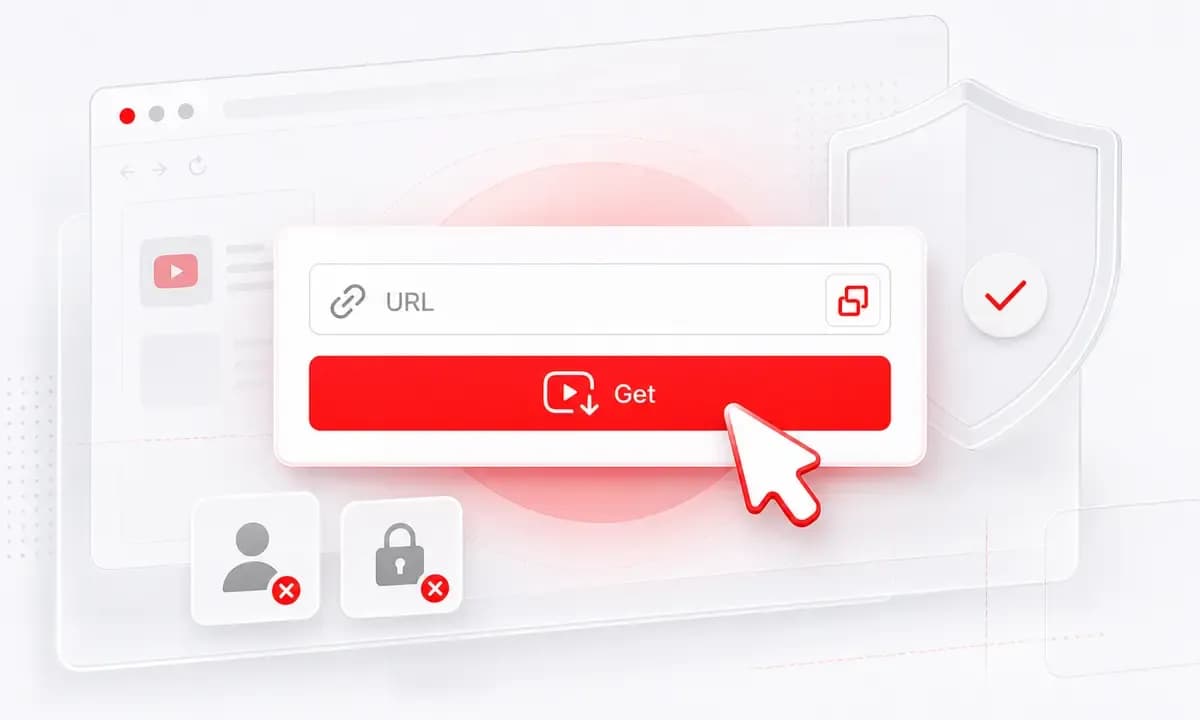
YouTube လင့်ခ်တစ်ခုကို ကူးထည့်ပါ သို့မဟုတ် သော့ချက်စာလုံးဖြင့် ရှာဖွေပါ၊ ဗီဒီယိုကို လုပ်ဆောင်ပြီး ရရှိနိုင်သော MP4 ဖိုင်များကို သင့် Mac သို့မဟုတ် MacBook သို့ ဒေါင်းလုဒ်လုပ်ပါ။
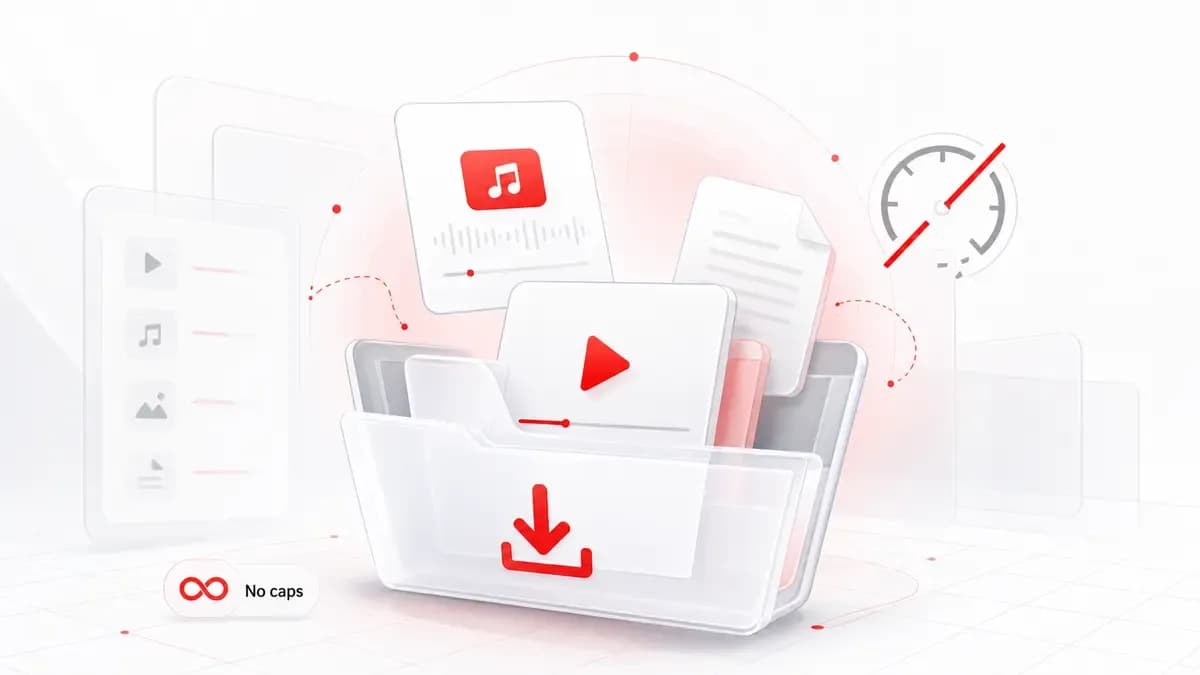
Lysave က စီမံဆောင်ရွက်ပြီးနောက် ပြသသည့် ရရှိနိုင်သော အရည်အသွေး ရွေးချယ်မှုများမှ ရွေးချယ်ပါ၊ ၎င်းတွင် မူရင်းဗီဒီယိုက ၎င်းတို့ကို ပံ့ပိုးပေးသည့်အခါ HD၊ 1080p သို့မဟုတ် 4K ပါဝင်သည်။
ဘာကြောင့် Lysave ကို ရွေးချယ်သင့်တာလဲ။
ဤ YouTube သိမ်းဆည်းခြင်းလုပ်ငန်းအတွက် အာရုံစိုက်ထားသော ဒေါင်းလုဒ်လုပ်သူအတွေ့အကြုံ။

Safari သို့မဟုတ် Chrome တွင် Lysave ကိုဖွင့်ပါ၊ လင့်ခ်တစ်ခုကိုကူးထည့်ပါ၊ ထို့နောက် သင်အသုံးပြုပြီးသား browser မှ download flow ကိုစတင်ပါ။

ဒီစာမျက်နှာက MacBook Air၊ MacBook Pro၊ iMac နဲ့ ခေတ်မီ browser တွေပါတဲ့ တခြား macOS စက်ပစ္စည်းတွေမှာ မြန်မြန်ဆန်ဆန် သိမ်းဆည်းပေးနိုင်ပါတယ်။

YouTube ဗီဒီယိုတစ်ခုကို မလုပ်ဆောင်မီ အကောင့်တစ်ခု ဖန်တီးရန် မလိုအပ်ပါ။

ရရှိနိုင်သော ဗီဒီယိုများကို MP4 အဖြစ် ဒေါင်းလုဒ်လုပ်ပါ၊ သို့မဟုတ် ရွေးချယ်ထားသော ဗီဒီယိုများအတွက် ထိုရွေးချယ်စရာများ ပေါ်လာသည့်အခါ MP3/M4A အသံကို ရွေးချယ်ပါ။
အင်္ဂါရပ်များ
ရှာဖွေပါ၊ လုပ်ဆောင်ပါ၊ ရရှိနိုင်သော ဖော်မတ်ကို ရွေးချယ်ပါ၊ ထို့နောက် ဘာမှ ထည့်သွင်းစရာမလိုဘဲ ဒေါင်းလုဒ်လုပ်ပါ။

ဗီဒီယိုတစ်ခုကိုရှာဖွေရန် တိုက်ရိုက် YouTube URL သို့မဟုတ် built-in search ကို အသုံးပြုပြီးနောက် Lysave မှပေးသော ဒေါင်းလုဒ်ရွေးချယ်မှုများမှ ရွေးချယ်ပါ။

ဒီ tool က အွန်လိုင်းမှာ လည်ပတ်နေတာမို့ Mac အသုံးပြုသူတွေဟာ ခွင့်ပြုထားတဲ့ ဗီဒီယိုတွေကို browser မှာ သိမ်းဆည်းထားနိုင်သလို offline အသုံးပြုဖို့အတွက်လည်း သိမ်းဆည်းထားနိုင်ပါတယ်။

Lysave သည် မူရင်းဗီဒီယိုပေါ် မူတည်၍ လုပ်ဆောင်ပြီးနောက် HD၊ 1080p သို့မဟုတ် 4K MP4 ရွေးချယ်မှုများကို ပြသနိုင်သည်။

သင်ကိုယ်တိုင် အပ်လုဒ်လုပ်ထားသော ဗီဒီယိုများ၊ အများသုံးဗီဒီယိုများ သို့မဟုတ် ဒေါင်းလုဒ်လုပ်ရန် ခွင့်ပြုထားသော အကြောင်းအရာများအတွက် Lysave ကို အသုံးပြုပါ။ ဤကိရိယာသည် YouTube နှင့် ကင်းကွာပါသည်။

သင်အသုံးပြုပြီးသား Mac browser မှ ကူးထည့်ခြင်း၊ ရှာဖွေခြင်း၊ လုပ်ဆောင်ခြင်းနှင့် ဒေါင်းလုဒ်လုပ်ပါ။

browser extension ထည့်စရာမလိုဘဲ ဒါမှမဟုတ် macOS setup ကို မပြောင်းလဲဘဲ Lysave ကိုသုံးပါ။
ဘယ်လိုလုပ်ရမလဲ
တိုက်ရိုက် YouTube လင့်ခ်တစ်ခုဖြင့် စတင်ပါ၊ သို့မဟုတ် URL မရှိသည့်အခါ Lysave တွင် ရှာဖွေပါ။
Safari၊ Chrome သို့မဟုတ် YouTube တွင် အများသုံး ဗီဒီယိုလင့်ခ်ကို ကူးယူပါ။
သင့် Mac တွင် Lysave ကိုဖွင့်ပါ၊ လင့်ခ်ကိုကူးထည့်ပါ၊ ထို့နောက် Get Video ကိုနှိပ်ပါ။
ရရှိနိုင်သော MP4၊ MP3 သို့မဟုတ် M4A ရွေးချယ်မှုတစ်ခုကို ရွေးချယ်ပြီး ဖိုင်ကို သိမ်းဆည်းပါ။
ခေါင်းစဉ်၊ ဖန်တီးသူ၊ အနုပညာရှင် သို့မဟုတ် အကြောင်းအရာအလိုက် ရှာဖွေပါ။
ကိုက်ညီသော YouTube ရလဒ်ကို ရွေးချယ်ပါ။
သင့် Mac လုပ်ငန်းစဉ်နှင့် ကိုက်ညီသော ရရှိနိုင်သော ဖော်မတ်နှင့် အရည်အသွေးကို ရွေးချယ်ပါ။
Mac မှာ သင့်ရဲ့ကိုယ်ပိုင်ဗီဒီယိုတွေ၊ အများသုံးဒိုမိန်းပစ္စည်းတွေ ဒါမှမဟုတ် ဒေါင်းလုဒ်လုပ်ခွင့်ရှိတဲ့ အကြောင်းအရာတွေကိုပဲ သိမ်းဆည်းပါ။
ကိုယ်ရေးကိုယ်တာ၊ ပညာရေးဆိုင်ရာ၊ ဖန်တီးမှုဆိုင်ရာနှင့် ခွင့်ပြုထားသော အော့ဖ်လိုင်းဝင်ရောက်ခွင့်အတွက် Lysave ကိုသုံးပါ။
အော့ဖ်လိုင်းလေ့လာရန်အတွက် ခွင့်ပြုထားသော ဟောပြောပွဲများ၊ သင်ခန်းစာများနှင့် သင်တန်းဗီဒီယိုများကို MP4 ဖိုင်များအဖြစ် သိမ်းဆည်းပါ။
တည်းဖြတ်မှတ်စုများ၊ အရန်ဖိုင်တွဲများ သို့မဟုတ် အကြောင်းအရာစီစဉ်ခြင်းအတွက် သင့်ကိုယ်ပိုင်အပ်လုဒ်များ သို့မဟုတ် အတည်ပြုထားသော ရည်ညွှန်းဗီဒီယိုများကို ဒေါင်းလုဒ်လုပ်ပါ။
ခရီးသွားခြင်း သို့မဟုတ် ယုံကြည်စိတ်ချရသော Wi-Fi အသုံးမပြုမီ အတည်ပြုထားသော ဝဘ်ဆွေးနွေးပွဲများ၊ လေ့ကျင့်ရေးဗီဒီယိုများနှင့် ထုတ်ကုန်လမ်းညွှန်ချက်များကို ရရှိနိုင်စေရန် ထားပါ။
အခြား Mac YouTube download program တစ်ခုကို install လုပ်မယ့်အစား ရိုးရှင်းတဲ့ browser page တစ်ခုကိုသုံးပါ။
ကျွန်ုပ်တို့၏အသုံးပြုသူများပြောသည်များ
ရရှိနိုင်သော YouTube အကြောင်းအရာများကို ရှာဖွေရန်၊ လုပ်ဆောင်ရန်နှင့် သိမ်းဆည်းရန် ရိုးရှင်းသောနည်းလမ်းတစ်ခု လိုအပ်သည့်အခါ လူများသည် Lysave ကို အသုံးပြုကြသည်။
"ဘာမှ install လုပ်စရာမလိုတဲ့ Mac အတွက် YouTube downloader တစ်ခု လိုချင်ခဲ့တယ်။ Lysave က Safari မှာ ကောင်းကောင်းအလုပ်လုပ်ပါတယ်။"
ဂျူလီယာ ကေ။ကျောင်းသား
"ကျွန်တော့်ရဲ့ကိုယ်ပိုင်ဗီဒီယိုတွေအတွက်၊ ကျွန်တော့်ရဲ့ MacBook မှာ MP4 မိတ္တူတစ်ခုကို မြန်မြန်ဆန်ဆန်ယူပြီး ကျွန်တော့်ရဲ့ တည်းဖြတ်ဖိုင်တွဲထဲကို ရွှေ့နိုင်ပါတယ်။"
မက်စ် ဒီ။ဖန်တီးသူ
"ဗီဒီယိုခေါင်းစဉ်ကိုပဲ မှတ်မိတဲ့အခါ ရှာဖွေရေးအကွက်က အထောက်အကူဖြစ်စေပါတယ်။ စာမျက်နှာတစ်ခုတည်းကနေပဲ ရှာပြီး ဒေါင်းလုဒ်လုပ်နိုင်ပါတယ်။"
အိုင်ရှာ အာရ်။သုတေသီ
"စာရင်းသွင်းစရာမလို၊ Mac အက်ပ်မလိုတာက အဓိကဆွဲဆောင်မှုပါပဲ။ နေ့စဉ် အော့ဖ်လိုင်းသိမ်းဆည်းမှုများအတွက် လုံလောက်သော ရိုးရှင်းသောခံစားချက်ရှိသည်။"
တွမ် ဒဗလျူ။အတိုင်ပင်ခံ
အမြဲမေးလေ့ရှိသောမေးခွန်းများ
ဖော်မတ်များ၊ အရည်အသွေး၊ စက်ပစ္စည်းများ၊ ရရှိနိုင်မှုနှင့် တာဝန်သိသော ဒေါင်းလုဒ်များအကြောင်း အမြန်အဖြေများ။
ဟုတ်ကဲ့။ Lysave သည် Safari နှင့် Chrome ကဲ့သို့သော ခေတ်မီ Mac browser များတွင် app ထည့်သွင်းရန် မလိုအပ်ဘဲ အလုပ်လုပ်ပါသည်။
ဟုတ်ကဲ့၊ ရွေးချယ်ထားသော ဗီဒီယိုကို ရရှိနိုင်ပြီး ပံ့ပိုးပေးထားသည့်အခါ Lysave သည် MP4 ဒေါင်းလုဒ်ရွေးချယ်မှုများကို ပြသနိုင်သည်။
အက်ပ်မလိုအပ်ပါ။ Lysave သည် အွန်လိုင်းဘရောက်ဆာအခြေပြုကိရိယာတစ်ခုဖြစ်သည်။
ဟုတ်ကဲ့။ Lysave ကို MacBook Air၊ MacBook Pro၊ iMac သို့မဟုတ် ခေတ်မီဘရောက်ဆာပါသည့် အခြား macOS စက်ပစ္စည်းများတွင် အသုံးပြုပါ။
ဗီဒီယိုကို စီမံဆောင်ရွက်ပြီးသည်နှင့် Lysave သည် ၎င်းပေးနိုင်သော အရည်အသွေးရွေးချယ်မှုများကို စာရင်းပြုစုပေးသည်။ HD၊ 1080p သို့မဟုတ် 4K သည် မူရင်းဗီဒီယိုပေါ်တွင် မူတည်ပါသည်။
သင်ပိုင်ဆိုင်သော အကြောင်းအရာ၊ ဗီဒီယိုသည် အများပိုင်ကုမ္ပဏီဖြစ်သည့်အခါ သို့မဟုတ် ခွင့်ပြုချက်ရှိသည့်အခါတွင်သာ သင့် Mac သို့ ဒေါင်းလုဒ်လုပ်ပါ။ မူပိုင်ခွင့်နှင့် ပလက်ဖောင်းစည်းကမ်းချက်များသည် အကျုံးဝင်ပါသည်။
ဘယ်ဟာမဆို အလုပ်လုပ်ပါတယ်။ Lysave က ခေတ်မီ Mac browser တွေမှာ အလုပ်လုပ်တာကြောင့် သင်ကြိုက်နှစ်သက်ရာ browser ကို အသုံးပြုနိုင်ပါတယ်။
ဗီဒီယိုသည် သီးသန့်၊ ကန့်သတ်ထားသည်၊ ဒေသကန့်သတ်ထားသည်၊ တိုက်ရိုက်ကြည့်ရှုရန်သာရှိသည်၊ မရနိုင်ပါ သို့မဟုတ် ပံ့ပိုးမထားပါ။