Jeśli chcesz pobrać fragment filmu z YouTube, najlepszą metodą jest zazwyczaj najpierw zapisać dostępny film, a następnie przyciąć go lokalnie. Zapewnia to większą kontrolę nad jakością, czasem i formatem pliku niż wiele programów do cięcia plików w chmurze. W tym poradniku dowiesz się, jak korzystać z Lysave, narzędzi do przycinania online, nagrywania ekranu i prostych aplikacji do edycji, aby zapisać tylko potrzebny fragment.
Szybka odpowiedź: Najlepszy sposób na pobranie fragmentu filmu z YouTube
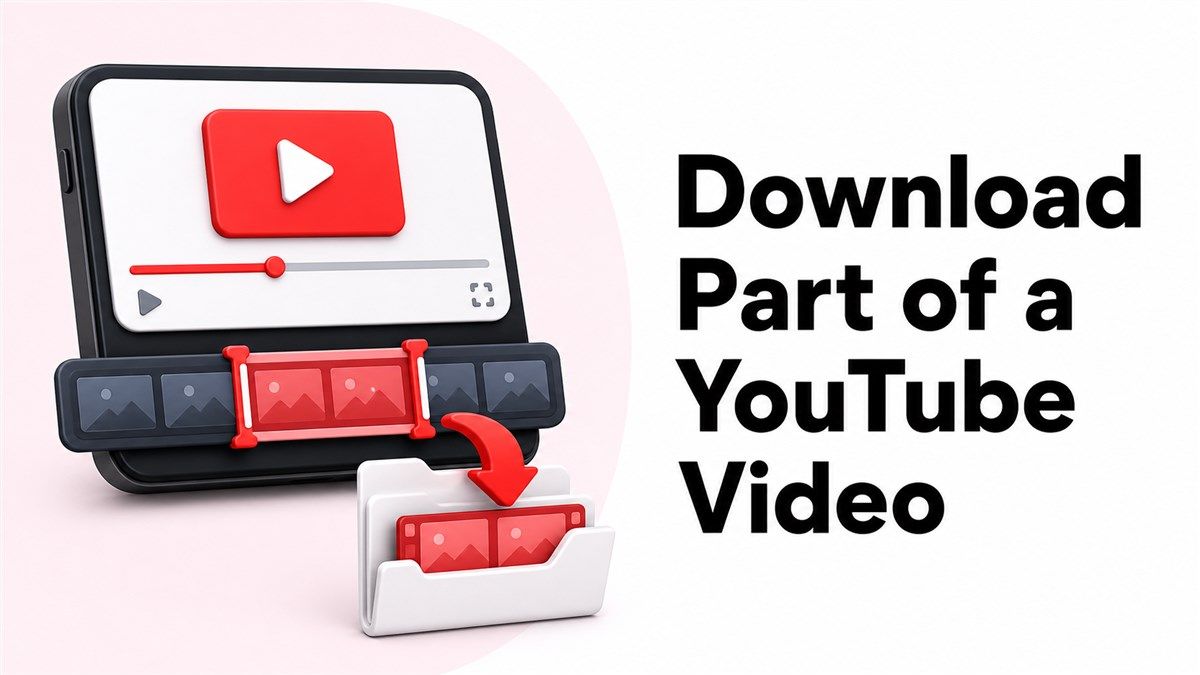
Najpewniejszym sposobem na pobranie fragmentu filmu z YouTube jest pobranie całego dostępnego pliku MP4 za pomocą przeglądarki, a następnie przycięcie klipu na urządzeniu. To podejście sprawdza się, gdy zależy Ci na czystym wideo, dokładnym punkcie początkowym i końcowym oraz mniejszej liczbie znaków wodnych. Bezpośrednie przycinanie online jest szybsze, ale może obniżyć jakość lub zawieść w przypadku długich filmów.
| Metoda | Najlepsze dla | Kontrola jakości | Główny kompromis |
|---|---|---|---|
| Lysave + lokalne przycinanie | Najlepsza ogólna jakość | Wysoka | Wymaga jednego dodatkowego kroku przycinania |
| Przycinanie wideo online | Szybkie krótkie klipy | Średnia | Może dodawać ograniczenia lub znaki wodne |
| Nagrywanie ekranu | Treści ograniczone lub na żywo | Niska do średniej | Możliwość rejestrowania powiadomień lub opóźnień |
| Edytor pulpitu | Precyzyjna edycja | Wysoka | Więcej ustawień |
| Eksport segmentów audio | Muzyka, prelekcje, wykłady | Zależy od źródła | Działa tylko wtedy, gdy dostępne są opcje audio |
Dlaczego pobieranie tylko fragmentu filmu jest inne
Kiedy użytkownicy wyszukują fragment filmu YouTube do pobrania, często oczekują jednego przycisku, który zapisuje wybrany zakres znaczników czasu. W praktyce wiele narzędzi pobiera cały film lub przycina klip w chmurze. Każda opcja ma inne ograniczenia jakości, szybkości, rozmiaru pliku i niezawodności.
Narzędzie do wyboru klipów do pobrania z YouTube może wydawać się wygodne, ale zależy od materiału źródłowego i limitów przetwarzania narzędzia. Długie filmy, powtórki transmisji na żywo, filmy z ograniczeniami i pliki o bardzo wysokiej rozdzielczości mogą być trudniejsze do bezpośredniego przycięcia. Dlatego proces pobierania i przycinania jest często bezpieczniejszy w przypadku ważnych klipów.
Metoda 1: Użyj Lysave, a następnie przytnij klip lokalnie
Najlepszym procesem dla większości osób jest użycie Lysave YouTube Downloader do zapisania dostępnego filmu, a następnie wycięcie potrzebnego fragmentu za pomocą edytora w telefonie lub komputerze. Lysave działa online, więc nie musisz instalować aplikacji na komputerze, rozszerzenia przeglądarki ani programu do pobierania plików na urządzenia mobilne. Możesz wkleić link do YouTube lub wyszukać według słowa kluczowego, a następnie wybrać dostępne opcje MP4, MP3 lub M4A.
Ta metoda jest przydatna, gdy chcesz pobrać fragment filmu z YouTube bez korzystania z programu Cloud Cut. Zachowujesz oryginalny zapisany plik i możesz go przyciąć więcej niż raz w razie potrzeby. Jest to szczególnie przydatne w przypadku samouczków, wykładów, wywiadów, własnych przesłanych materiałów i dozwolonych klipów referencyjnych.
Krok 1. Skopiuj link do filmu z YouTube
Otwórz YouTube i znajdź film zawierający fragment, który chcesz zapisać. Skopiuj adres URL filmu z przycisku Udostępnij lub z paska adresu przeglądarki. Jeśli znasz już dokładny znacznik czasu, zapisz czas rozpoczęcia i zakończenia przed pobraniem.
To pomaga, gdy musisz dokładnie pobrać konkretny fragment filmu z YouTube. Na przykład, możesz chcieć uzyskać przedział czasowy od 02:15 do 03:40 z długiego samouczka. Zapisanie znaczników czasu przed pobraniem zapobiega późniejszemu zgadywaniu.
Krok 2. Wklej link do Lysave
Otwórz Lysave YouTube Downloader w przeglądarce. Wklej link YouTube do pola pobierania i rozpocznij proces. Możesz również wyszukiwać według słowa kluczowego, tytułu, artysty lub twórcy, jeśli nie masz bezpośredniego adresu URL.
Lysave jest przydatny dla użytkowników, którzy chcą pobrać fragment filmu z YouTube, ale nie chcą najpierw instalować oprogramowania. Narzędzie działa w nowoczesnych przeglądarkach na komputerach stacjonarnych i urządzeniach mobilnych. Ułatwia również pracę, umożliwiając szybkie korzystanie z niego w celach osobistych, edukacyjnych lub w trybie offline.
Krok 3. Wybierz dostępny format wideo
Po przetworzeniu wybierz dostępny format MP4, jeśli chcesz przyciąć klip wideo. Lysave może wyświetlać opcje SD, HD, 1080p lub 4K, w zależności od źródła wideo. Wybrane filmy mogą również obsługiwać format MP3 lub M4A, jeśli potrzebujesz tylko dźwięku.
Aby uzyskać najczystszy klip, wybierz jakość odpowiadającą Twojemu przeznaczeniu. Jeśli potrzebujesz fragmentu do mediów społecznościowych, wystarczająca może być rozdzielczość 720p lub 1080p. Jeśli potrzebujesz prezentacji lub klipu archiwalnego, wybierz najwyższą dostępną jakość, jaką obsługuje Twoje urządzenie.
Krok 4. Przytnij pobrany film
Po zapisaniu filmu otwórz go we wbudowanym edytorze lub zaufanej aplikacji do edycji. Na iPhonie możesz przycinać kompatybilne filmy w Zdjęciach po ich zapisaniu w tym edytorze. Na Androidzie możesz użyć Zdjęć Google, Galerii lub innego zaufanego edytora.
Na komputerach Mac lub Windows możesz użyć narzędzi takich jak QuickTime, Clipchamp, iMovie, Zdjęcia lub profesjonalnego edytora. Ustaw punkt początkowy i końcowy, wyświetl podgląd klipu i wyeksportuj przyciętą wersję. Dzięki temu możesz łatwo przycinać i pobierać materiały wideo z YouTube bez utraty kontroli.
Krok 5. Zapisz i nazwij klip końcowy
Po przycięciu wyeksportuj klip końcowy z jasną nazwą pliku. Jeśli planujesz zachować kilka klipów, uwzględnij temat, datę lub zakres znaczników czasu. Ułatwi to późniejsze odnalezienie fragmentu.
Możesz usunąć oryginalny, pełny film, jeśli potrzebujesz tylko krótkiego klipu. Zachowanie całego pliku może być jednak pomocne, jeśli później będziesz potrzebować kolejnej sekcji. To jedna z zalet w porównaniu z bezpośrednimi narzędziami do wycinania online.
Metoda 2: Użyj internetowego narzędzia do wycinania klipów YouTube
Narzędzie do wycinania online może się przydać, gdy chcesz szybko pobrać fragment materiału wideo z YouTube. Narzędzia te zazwyczaj proszą o podanie linku do filmu, czasu rozpoczęcia i zakończenia. Przetwarzają klip w chmurze i zwracają krótszy plik.
Jest to wygodne w przypadku krótkich klipów, memów, szybkich odnośników lub wersji roboczych. Narzędzia do wycinania w chmurze mogą jednak ograniczać długość filmu, zmniejszać rozdzielczość, dodawać znaki wodne lub nie działać poprawnie w przypadku filmów z ograniczeniami. Jeśli jakość ma znaczenie, Lysave z lokalnym przycinaniem jest zazwyczaj bardziej przewidywalne.
Kiedy narzędzie do wycinania online ma sens
Używaj narzędzia do wycinania online, gdy szybkość ma większe znaczenie niż maksymalna jakość. Może być dobrym rozwiązaniem, jeśli potrzebujesz tylko krótkiego klipu do osobistych notatek lub wewnętrznej recenzji. Może również sprawdzić się, gdy źródłowy film jest krótki i publiczny.
Unikaj narzędzi do wycinania online w przypadku treści wrażliwych, prywatnych badań lub dużych plików. Wysyłasz link i przetwarzasz żądanie za pośrednictwem usługi zewnętrznej. Aby zapewnić sobie lepszą prywatność i kontrolę, najpierw pobierz i przytnij lokalnie.
Metoda 3: Nagrywanie ekranu sekcji
Nagrywanie ekranu to najprostsze natywne obejście problemu, gdy inne narzędzia zawodzą. Odtwarzasz wideo, uruchamiasz nagrywanie ekranu, przechwytujesz sekcję i zatrzymujesz nagrywanie po zakończeniu klipu. Ta opcja działa na iPhonie, iPadzie, Androidzie, Macu i systemie Windows.
Wadą jest jakość. Nagrywanie ekranu może obejmować powiadomienia, ruch kursora, buforowanie, problemy z dźwiękiem lub przypadkowe stuknięcia. Najlepiej nadaje się do szybkiego, osobistego użytku, a nie do dopracowanych klipów.
Jak nagrywać ekran w sposób bardziej przejrzysty
Przed nagrywaniem włącz tryb Nie przeszkadzać i ustaw wideo na najwyższą dostępną jakość odtwarzania. Zamknij dodatkowe aplikacje i upewnij się, że urządzenie ma wystarczająco dużo miejsca. Rozpocznij nagrywanie kilka sekund przed docelową sekcją, aby móc później przyciąć krawędzie.
Po nagraniu otwórz plik w edytorze na urządzeniu i przytnij punkt początkowy i końcowy. To praktyczny sposób na pobranie fragmentów filmów z YouTube, których nie da się przetworzyć za pomocą standardowych narzędzi. Mimo to powinna to być metoda zapasowa, a nie pierwszy wybór.
Metoda 4: Pobieranie dźwięku z określonego segmentu
Czasami prawdziwym celem nie jest wideo, a dźwięk. Możesz chcieć pobrać krótki fragment wykładu, podcastu, wywiadu lub występu muzycznego, na którego zapisanie masz uprawnienia. W takim przypadku najpierw pobierz dostępny dźwięk, a następnie przytnij fragment.
Lysave obsługuje format MP3 lub M4A dla wybranych filmów, jeśli dostępne są opcje pobierania dźwięku. Po zapisaniu dźwięku użyj edytora dźwięku, aby wyciąć dokładnie ten fragment, którego potrzebujesz. Może to spowodować utworzenie mniejszego pliku niż zapisanie całego klipu wideo.
Kiedy dźwięk jest lepszy niż obraz
Dźwięk jest lepszy, gdy treść wizualna nie ma znaczenia. Przydaje się również do notatek do nauki, ćwiczeń językowych, transkrypcji lub słuchania. Krótki fragment audio jest łatwiejszy do przechowywania i udostępniania w ramach dozwolonego użytku.
Jeśli potrzebujesz materiałów wizualnych, użyj MP4. Jeśli potrzebujesz tylko fragmentu mówionego, dźwięk może być bardziej efektywny. Zawsze upewnij się, że masz uprawnienia do zapisywania i ponownego wykorzystywania treści.
Metoda 5: Użyj edytora komputerowego do precyzyjnych klipów
Przepływ pracy na komputerze jest najlepszy, gdy potrzebujesz precyzyjnych cięć, czystego eksportu lub wielu klipów z jednego filmu. Najpierw pobierz dostępny plik MP4 za pomocą Lysave. Następnie otwórz plik w edytorze komputerowym i wytnij każdy segment.
Ta metoda jest szczególnie przydatna, gdy musisz pobrać fragmenty filmu z YouTube do celów badawczych, edycji, przygotowania do zajęć lub do własnego archiwum treści. Edytory komputerowe często ułatwiają powiększanie osi czasu. Możesz również eksportować klipy w różnych formatach dla różnych platform.
Którą metodę wybrać?
Właściwa metoda zależy od jakości, szybkości, prywatności i precyzji, jaką ma mieć końcowy klip. Jeśli zależy Ci na najbezpieczniejszym przepływie pracy, który stawia na jakość, najpierw pobierz i przytnij lokalnie. Jeśli potrzebujesz tylko szybkiego, wstępnego klipu, wystarczy internetowy edytor lub nagranie ekranu.
| Cel | Najlepsza metoda | Dlaczego |
|---|---|---|
| Najwyższa jakość | Lysave + lokalne przycinanie | Większa kontrola nad źródłem i eksportem |
| Najszybszy krótki klip | Przycinanie online | Przycinanie bez osobnego edytora |
| Ograniczone odtwarzanie | Nagrywanie ekranu | Działa, gdy narzędzia do pobierania zawodzą |
| Precyzyjna edycja | Edytor pulpitu | Lepsza kontrola nad osią czasu |
| Segment tylko audio | MP3 lub M4A + przycinanie audio | Mniejszy plik i łatwiejsze przechowywanie |
Jeśli nie wiesz, jak pobrać tylko fragment filmu z YouTube, zacznij od przepływu pracy, w którym priorytetem jest jakość. Zapisz dostępny film, przytnij fragment i wyeksportuj gotowy klip. Zajmie to trochę dłużej, ale pozwoli uniknąć wielu typowych problemów z przycinaniem.
Wskazówki dotyczące bezpieczeństwa i kwestii prawnych przed zapisaniem klipów
Pobieraj tylko treści, które są Twoją własnością, treści należące do domeny publicznej lub treści, na których zapisanie masz pozwolenie. Publiczny status filmu na YouTube nie oznacza automatycznie, że można go pobrać, edytować lub ponownie opublikować. Zawsze przestrzegaj praw autorskich, praw twórców i warunków platformy.
Zachowaj ostrożność w przypadku rozszerzeń przeglądarki, które wymagają szerokich uprawnień. Niektóre rozszerzenia mogą odczytywać dane przeglądania lub wstrzyknąć skrypty na strony. Narzędzie oparte na przeglądarce jest często prostsze niż instalacja nieznanego oprogramowania.
Zachowaj ostrożność w przypadku fałszywych przycisków pobierania i wyskakujących okienek. Jeśli strona wymusza powiadomienia, przekierowania lub podejrzane instalatory, zrezygnuj z niej. Bezpieczny przepływ pracy nie powinien wymagać niepowiązanych aplikacji, profili ani zmian w systemie.
Typowe problemy i rozwiązania
Narzędzie Clip Tool nie działa przy długim filmie
Osoby korzystające z funkcji Clip Tool często mają problemy z długimi filmami, ponieważ muszą przetwarzać plik w chmurze. Dwugodzinny film może przestać działać z powodu przekroczenia limitu czasu, błędu lub zwrócić wynik o niższej jakości. To jeden z powodów, dla których wielu użytkowników decyduje się na pobieranie i przycinanie.
Użyj Lysave, aby najpierw zapisać dostępny film, a następnie przyciąć go lokalnie. Lokalne przycinanie pozwala uniknąć ograniczeń przetwarzania w chmurze. Umożliwia również tworzenie wielu klipów z tego samego pliku źródłowego.
Pobrany klip ma niższą jakość
Utrata jakości może wystąpić, gdy narzędzie w chmurze ponownie koduje wideo. Może się to również zdarzyć, jeśli wybierzesz źródło o niskiej rozdzielczości lub eksportujesz z wysoką kompresją. Zawsze zaczynaj od najlepszego dostępnego formatu, który odpowiada Twoim potrzebom w zakresie przechowywania i edycji.
Jeśli końcowy klip wygląda na miękki, spróbuj pobrać dostępną wersję MP4 w wyższej rozdzielczości. Następnie przytnij go lokalnie i wyeksportuj z umiarkowaną kompresją. Unikaj wielokrotnego przesyłania i pobierania tego samego klipu za pomocą wielu narzędzi.
Klip ma znak wodny
Niektóre internetowe programy do cięcia dodają znaki wodne do darmowych eksportów. Jeśli potrzebujesz czystego klipu, sprawdź zasady eksportu przed przesłaniem lub przetworzeniem filmu. Znak wodny może sprawić, że klip nie będzie nadawał się do prezentacji, edycji ani do użytku profesjonalnego.
Przepływ pracy polegający na pobieraniu i przycinaniu pozwala uniknąć wielu problemów ze znakiem wodnym, ponieważ samodzielnie edytujesz zapisany plik. Użyj zaufanego lokalnego edytora i wyeksportuj końcowy segment bezpośrednio. Daje to większą kontrolę nad rezultatem.
Nieznacznie nieprawidłowy czas
Błędy znacznika czasu mogą wystąpić, gdy narzędzie zaokrągla punkty początkowe i końcowe. Mogą się one również zdarzyć, gdy wideo buforuje się lub gdy program do cięcia przetwarza inny strumień. Aby uzyskać dokładny czas, użyj edytora osi czasu.
Zanotuj docelowy czas rozpoczęcia i zakończenia przed cięciem. Sprawdź pierwszą i ostatnią sekundę przed eksportem. Jeśli klip jest przeznaczony na cytat lub lekcję, dokładność ma znaczenie.
Często zadawane pytania dotyczące pobierania fragmentów filmu z YouTube
Jak pobrać fragment filmu z YouTube?
Najlepszym sposobem na pobranie fragmentu filmu z YouTube jest najpierw zapisanie dostępnego pliku MP4, a następnie przycięcie dokładnego fragmentu za pomocą lokalnego edytora. Użyj Lysave, aby pobrać film, gdy jest dostępny, a następnie przyciąć klip na telefonie lub komputerze. Daje to lepszą kontrolę nad jakością niż wiele programów do cięcia w chmurze.
Czy mogę pobrać fragment filmu z YouTube bezpośrednio?
Niektóre narzędzia online umożliwiają wprowadzenie czasu rozpoczęcia i zakończenia pobierania fragmentu filmu z YouTube. Mogą być wygodne w przypadku krótkich klipów, ale mogą obniżyć jakość lub nie działać w przypadku długich filmów. W przypadku ważnych klipów najpierw pobierz i przytnij lokalnie.
Jak pobrać tylko fragment filmu z YouTube na iPhone'a?
Pobierz dostępny film przez Safari, a następnie otwórz plik w Zdjęciach lub zaufanym edytorze, jeśli format jest zgodny. Przytnij punkty początkowy i końcowy, a następnie zapisz nowy klip. Jeśli plik pozostanie w Plikach, przenieś go do Zdjęć, gdy iOS na to pozwoli.
Jak pobrać tylko fragment filmu z YouTube na Androidzie?
Zapisz dostępny plik MP4 za pomocą programu do pobierania w przeglądarce, a następnie otwórz go w Zdjęciach Google, Galerii lub edytorze wideo. Użyj przycisków przycinania, aby wybrać potrzebny fragment. Wyeksportuj krótszy klip i zachowaj lub usuń oryginalny plik.
Czy mogę przyciąć film z YouTube i pobrać go w formacie MP3?
Tak, jeśli dostępne są opcje pobierania plików audio i masz uprawnienia do zapisywania treści. Użyj Lysave, aby pobrać pliki MP3 lub M4A dla wybranych filmów, a następnie przyciąć dźwięk w edytorze audio. Jest to przydatne w przypadku wykładów, wywiadów i materiałów referencyjnych w formacie audio.
Dlaczego internetowe narzędzia do przycinania filmów z YouTube zawodzą?
Narzędzia do cięcia online mogą nie działać, ponieważ film jest zbyt długi, prywatny, ograniczony, ograniczony regionalnie, dostępny tylko na żywo lub nieobsługiwany. Mogą również przestać działać, gdy YouTube zmieni sposób dostarczania filmów. Jeśli narzędzie do cięcia nie działa, spróbuj najpierw pobrać dostępny film i przyciąć go lokalnie.
Czy pobranie określonego fragmentu filmu z YouTube jest legalne?
To zależy od treści, uprawnień, celu i prawa lokalnego. Zapisuj tylko filmy, których jesteś właścicielem, treści należące do domeny publicznej lub treści, które masz prawo pobrać. Nie publikuj ponownie, nie sprzedawaj ani nie rozpowszechniaj klipów bez odpowiednich uprawnień.
Ostateczny werdykt: Najczystszy sposób na zapisanie klipu
Najczystszym sposobem na pobranie fragmentu filmu z YouTube jest pobranie dostępnego pliku MP4 za pomocą Lysave YouTube Downloader, a następnie przycięcie dokładnego fragmentu na urządzeniu. Narzędzia online są szybsze, a nagrywanie ekranu może służyć jako kopia zapasowa, jednak lokalne przycinanie zapewnia lepszą kontrolę nad jakością, czasem i ostatecznym plikiem.