หากคุณสงสัยว่า วิธีการดาวน์โหลดวิดีโอ YouTube ทำอย่างไร คำตอบที่ปลอดภัยที่สุดคือการใช้วิธีที่เหมาะสมกับอุปกรณ์ รูปแบบไฟล์ และระดับการอนุญาตของคุณ คุณสามารถดาวน์โหลดวิดีโอของคุณเอง เนื้อหาที่เป็นสาธารณสมบัติ หรือวิดีโอที่คุณได้รับอนุญาตให้บันทึกได้
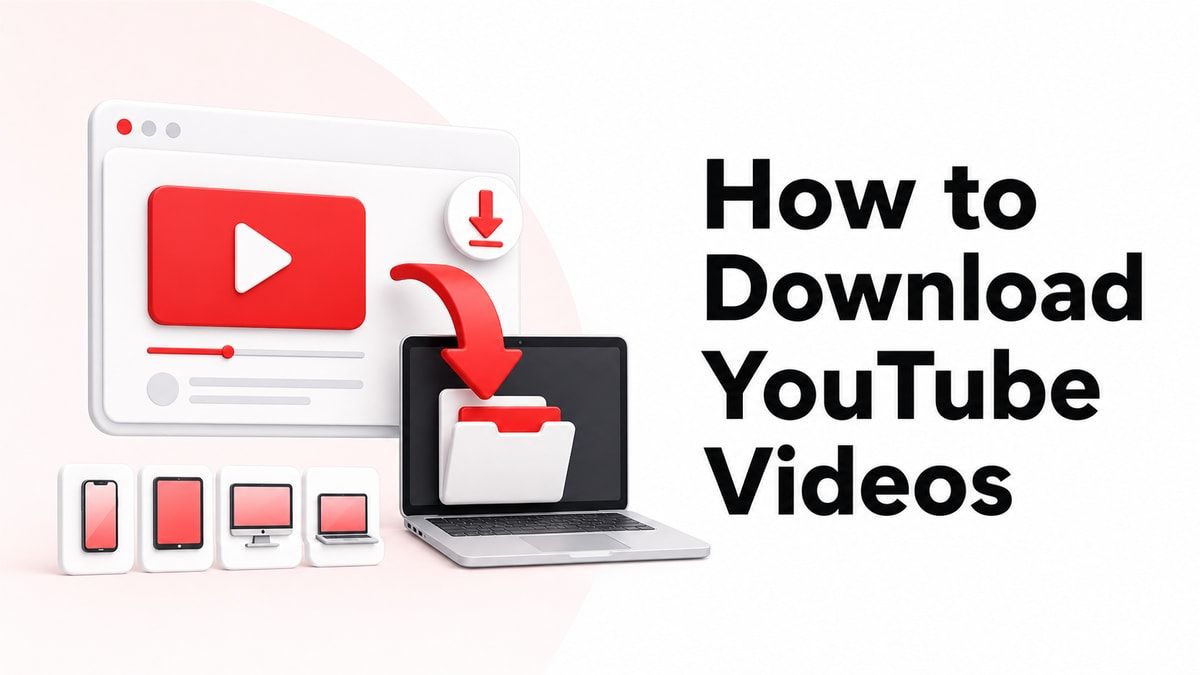
ผู้ใช้หลายคนต้องการเข้าถึงแบบออฟไลน์เพื่อการศึกษา การเดินทาง การตัดต่อ การวิจัย หรือสถานการณ์ที่มีข้อมูลจำกัด คู่มือนี้จะอธิบายวิธีการดาวน์โหลดวิดีโอ YouTube ออนไลน์ บนคอมพิวเตอร์ และบนโทรศัพท์ โดยคำนึงถึงคุณภาพ รูปแบบ และการใช้งานอย่างรับผิดชอบ
ก่อนดาวน์โหลด: สิ่งที่คุณควรรู้
YouTube ให้บริการการดูแบบออฟไลน์อย่างเป็นทางการผ่าน YouTube Premium ในภูมิภาคและแอปที่รองรับ อย่างไรก็ตาม การดาวน์โหลด Premium มักมีไว้สำหรับการเล่นแบบออฟไลน์ภายในแอป ไม่ใช่ไฟล์ปกติที่คุณสามารถย้ายไปยังคอมพิวเตอร์ของคุณได้อย่างอิสระ
หากคุณใช้โปรแกรมดาวน์โหลด YouTube จากภายนอก คุณต้องรับผิดชอบในการปฏิบัติตามกฎหมายลิขสิทธิ์และข้อกำหนดของ YouTube ควรบันทึกเฉพาะเนื้อหาที่คุณเป็นเจ้าของ เนื้อหาที่เป็นสาธารณสมบัติ หรือเนื้อหาที่คุณได้รับอนุญาตให้ดาวน์โหลดเท่านั้น
เรื่องนี้สำคัญเพราะคำถามที่ว่า “คุณสามารถดาวน์โหลดวิดีโอ YouTube ได้หรือไม่?” มีคำตอบสองแบบ ในทางเทคนิคแล้ว ใช่ มีเครื่องมือที่ช่วยได้ แต่ในทางกฎหมายและจริยธรรม คุณควรดาวน์โหลดวิดีโอจาก YouTube เฉพาะเมื่อคุณมีสิทธิ์เท่านั้น
คำตอบโดยย่อ: วิธีที่ดีที่สุดในการดาวน์โหลดวิดีโอ YouTube
วิธีที่ดีที่สุดในการดาวน์โหลดวิดีโอ YouTube สำหรับการใช้งานทั่วไปคือการใช้โปรแกรมดาวน์โหลดออนไลน์ วิธีนี้ไม่ต้องติดตั้งซอฟต์แวร์ ใช้งานได้กับทุกอุปกรณ์ และให้คุณเลือกรูปแบบทั่วไป เช่น MP4 สำหรับวิดีโอ หรือ MP3/M4A สำหรับเสียง (หากมีให้เลือก)
ตัวเลือกที่ง่ายคือ Lysave YouTube Downloader โปรแกรมนี้ให้คุณวางลิงก์ YouTube หรือค้นหาด้วยคำสำคัญ จากนั้นดาวน์โหลดวิดีโอที่มีอยู่เป็นไฟล์ MP4, MP3 หรือ M4A (หากรองรับ)
วิธีนี้มีประโยชน์หากคุณต้องการดาวน์โหลดวิดีโอ YouTube ลงคอมพิวเตอร์อย่างรวดเร็ว วิธีนี้ยังใช้งานได้ดีเมื่อคุณต้องการเวิร์กโฟลว์ที่เบา โดยไม่ต้องใช้ส่วนขยายเบราว์เซอร์ แอปเดสก์ท็อป หรือการลงทะเบียนบัญชี
วิธีที่ 1: วิธีดาวน์โหลดวิดีโอ YouTube ออนไลน์
เครื่องมือออนไลน์เป็นวิธีที่ง่ายที่สุดสำหรับผู้ใช้ส่วนใหญ่ โดยเฉพาะอย่างยิ่งหากคุณต้องการดาวน์โหลดวิดีโอจาก YouTube เพียงครั้งคราว
ขั้นตอนที่ 1: คัดลink วิดีโอ YouTube
เปิด YouTube และค้นหาวิดีโอที่คุณได้รับอนุญาตให้บันทึก คัดลink URL จากแถบที่อยู่ของเบราว์เซอร์ หรือใช้ปุ่มแชร์และคัดลink วิดีโอ
นี่คือจุดเริ่มต้นเดียวกันสำหรับการค้นหาส่วนใหญ่ เช่น วิธีดาวน์โหลดวิดีโอจาก YouTube หรือวิธีดาวน์โหลดวิดีโอจาก YouTube ไปยังคอมพิวเตอร์ URL วิดีโอสาธารณะที่สะอาดมักจะทำให้โปรแกรมดาวน์โหลดมีโอกาสประมวลผลไฟล์ได้ดีที่สุด
ขั้นตอนที่ 2: เปิด Lysave YouTube Downloader
ไปที่ Lysave YouTube Downloader ในเบราว์เซอร์ของคุณ คุณไม่จำเป็นต้องติดตั้งแอป ส่วนขยาย หรือโปรแกรมเดสก์ท็อป
วาง URL ของ YouTube ที่คัดลอกไว้ลงในช่องป้อนข้อมูล คุณสามารถค้นหาด้วยคำสำคัญ ชื่อเรื่อง ศิลปิน หรือผู้สร้างได้ หากคุณยังไม่มีลิงก์ที่ถูกต้อง
ขั้นตอนที่ 3: ประมวลผลวิดีโอ
คลิกปุ่ม "รับวิดีโอ" และรอในขณะที่เครื่องมือตรวจสอบตัวเลือกการดาวน์โหลดที่มีอยู่ ความพร้อมใช้งานอาจขึ้นอยู่กับวิดีโอต้นฉบับ ข้อจำกัด ภูมิภาค และรูปแบบที่รองรับ
ขั้นตอนนี้ตอบคำถามทั่วไป: ฉันจะดาวน์โหลดวิดีโอ YouTube โดยไม่ต้องตั้งค่าที่ซับซ้อนได้อย่างไร? คำตอบที่ใช้งานได้จริงคือ วางลิงก์ ประมวลผล และเลือกจากตัวเลือกที่แสดง
ขั้นตอนที่ 4: เลือกรูปแบบและคุณภาพ
เลือก MP4 หากคุณต้องการไฟล์วิดีโอ เลือก MP3 หรือ M4A หากมีตัวเลือกเสียงและคุณต้องการเฉพาะเสียงประกอบ
หากคุณต้องการดาวน์โหลดวิดีโอ YouTube ไปยังคอมพิวเตอร์เพื่อแก้ไขหรือเล่น MP4 มักเป็นรูปแบบที่ปลอดภัยที่สุด สำหรับการบรรยาย เพลง หรือการสัมภาษณ์ รูปแบบเสียงอาจสะดวกกว่าเมื่อคุณได้รับอนุญาตให้บันทึก
ขั้นตอนที่ 5: ดาวน์โหลดไฟล์
คลิกดาวน์โหลดและบันทึกไฟล์ลงในอุปกรณ์ของคุณ โดยปกติไฟล์จะไปอยู่ในโฟลเดอร์ดาวน์โหลดบนคอมพิวเตอร์ เว้นแต่เบราว์เซอร์ของคุณจะขอให้ระบุตำแหน่งที่จัดเก็บ
หลังจากดาวน์โหลดเสร็จสิ้น ให้เปิดไฟล์เพื่อตรวจสอบว่าเล่นได้อย่างถูกต้องหรือไม่ หากไฟล์มีขนาดใหญ่เกินไป ให้ลองเลือกตัวเลือกคุณภาพต่ำกว่าหากมีให้เลือก
วิธีที่ 2: วิธีดาวน์โหลดวิดีโอ YouTube บนพีซี
หากคุณค้นหาวิธีดาวน์โหลดวิดีโอ YouTube บนพีซี คุณอาจต้องการไฟล์ที่คุณสามารถจัดเก็บไว้ในเครื่องได้ โปรแกรมดาวน์โหลดบนเบราว์เซอร์มักจะเพียงพอสำหรับการใช้งานเป็นครั้งคราว
ดาวน์โหลดวิดีโอ YouTube ไปยังคอมพิวเตอร์ด้วยเบราว์เซอร์
เปิด Lysave บนพีซี Windows ของคุณ วางลิงก์ YouTube และเลือกรูปแบบที่มีอยู่ ดาวน์โหลดไฟล์ จากนั้นย้ายจากโฟลเดอร์ดาวน์โหลดไปยังโฟลเดอร์ที่คุณต้องการ
วิธีนี้ใช้ได้ผลสำหรับผู้ใช้ที่ถามถึงวิธีดาวน์โหลดวิดีโอ YouTube ไปยังคอมพิวเตอร์ คุณสามารถเปลี่ยนชื่อไฟล์ จัดเรียงลงในโฟลเดอร์โครงการ หรือถ่ายโอนไปยังอุปกรณ์อื่นได้
เมื่อใดควรใช้ซอฟต์แวร์บนเดสก์ท็อป
ซอฟต์แวร์บนเดสก์ท็อปอาจเหมาะสมกว่าสำหรับผู้ใช้งานหนักที่ดาวน์โหลดวิดีโอที่ได้รับอนุญาตบ่อยๆ มันมีประโยชน์สำหรับการดาวน์โหลดจำนวนมาก วิดีโอขนาวยาว หรือขั้นตอนการทำงานที่ทำซ้ำๆ
อย่างไรก็ตาม เครื่องมือบนเดสก์ท็อปจำเป็นต้องติดตั้งและอัปเดต หากคุณต้องการดาวน์โหลดวิดีโอจาก YouTube ไปยังคอมพิวเตอร์เป็นครั้งคราว โปรแกรมดาวน์โหลดออนไลน์มักจะเร็วกว่า
วิธีที่ 3: วิธีดาวน์โหลดวิดีโอ YouTube บนโทรศัพท์
หลายคนถามถึงวิธีการดาวน์โหลดวิดีโอ YouTube บนโทรศัพท์ เพราะต้องการเข้าถึงแบบออฟไลน์ขณะเดินทาง วิธีที่ถูกต้องขึ้นอยู่กับว่าคุณใช้ iPhone, iPad หรือ Android
บน iPhone หรือ iPad
เปิดโปรแกรมดาวน์โหลดใน Safari หรือเบราว์เซอร์มือถืออื่นๆ วางลิงก์ YouTube ประมวลผลวิดีโอ และเลือกรูปแบบที่ใช้งานได้
หลังจากดาวน์โหลดแล้ว ไฟล์อาจปรากฏในแอปไฟล์หรือพื้นที่ดาวน์โหลดของเบราว์เซอร์ หากคุณหาไม่เจอ ให้ตรวจสอบการตั้งค่าการดาวน์โหลดของเบราว์เซอร์
บน Android
เปิดโปรแกรมดาวน์โหลดใน Chrome หรือเบราว์เซอร์ที่คุณต้องการ วางลิงก์ เลือกรูปแบบ และดาวน์โหลดไฟล์
โดยปกติแล้ว Android จะทำให้การค้นหาไฟล์ที่ดาวน์โหลดมาง่ายขึ้นผ่านโฟลเดอร์ดาวน์โหลด ซึ่งทำให้สะดวกเมื่อผู้ใช้ถามถึงวิธีการดาวน์โหลดวิดีโอ YouTube บนโทรศัพท์
วิธีที่ 4: วิธีดาวน์โหลดวิดีโอ YouTube ของคุณเอง
หากคุณอัปโหลดวิดีโอด้วยตนเอง คุณอาจสามารถดาวน์โหลดได้จาก YouTube Studio วิธีนี้มักจะเป็นวิธีที่สะอาดที่สุดเพราะใช้บัญชีและเนื้อหาของคุณเอง
ไปที่ YouTube Studio เปิดเนื้อหา ค้นหาวิดีโอของคุณ และมองหาตัวเลือกการดาวน์โหลด ตัวเลือกการส่งออกของ YouTube อาจแตกต่างกันไปตามวิดีโอและสถานะบัญชี
วิธีนี้เหมาะที่สุดสำหรับผู้สร้างที่ต้องการดาวน์โหลดวิดีโอ YouTube ของตนเพื่อแก้ไข เก็บถาวร หรือเผยแพร่ซ้ำที่อื่น หากคุณต้องการรูปแบบหรือคุณภาพที่แตกต่างกัน โปรแกรมดาวน์โหลดที่ได้รับอนุญาตอาจยังช่วยได้
วิธีที่ 5: การดูแบบออฟไลน์อย่างเป็นทางการด้วย YouTube Premium
YouTube Premium เป็นตัวเลือกอย่างเป็นทางการสำหรับการเล่นแบบออฟไลน์ในภูมิภาคที่รองรับ มีประโยชน์หากเป้าหมายของคุณคือการดูวิดีโอแบบออฟไลน์ภายในระบบนิเวศของ YouTube
ข้อจำกัดคือ วิดีโอแบบออฟไลน์ระดับพรีเมียมนั้นไม่ได้เป็นไฟล์ MP4 ทั่วไปที่คุณสามารถย้ายไปยังโฟลเดอร์ใดก็ได้ โดยปกติแล้วไฟล์เหล่านั้นจะถูกจัดเก็บไว้สำหรับการเล่นภายในแอปของ YouTube หรือสภาพแวดล้อมที่รองรับ
ดังนั้น หากคำถามของคุณคือ ฉันสามารถดาวน์โหลดวิดีโอ YouTube เป็นไฟล์ได้หรือไม่ ระดับพรีเมียมอาจไม่ตอบโจทย์นั้นอย่างสมบูรณ์ หากคุณต้องการไฟล์ที่สามารถถ่ายโอนได้ โปรดดาวน์โหลดเฉพาะเนื้อหาที่คุณได้รับอนุญาตให้บันทึกเท่านั้น
คุณควรเลือกวิธีการดาวน์โหลด YouTube แบบใด?
| กรณีการใช้งาน | วิธีที่ดีที่สุด | เหตุผลที่ได้ผล |
| --- | --- | --- |
| ดาวน์โหลดครั้งเดียวอย่างรวดเร็ว | โปรแกรมดาวน์โหลดออนไลน์ | ไม่ต้องติดตั้งและใช้งานได้ในเบราว์เซอร์ |
| ดาวน์โหลดวิดีโอ YouTube ไปยังคอมพิวเตอร์ | โปรแกรมดาวน์โหลดออนไลน์หรือแอปเดสก์ท็อป | บันทึกไฟล์ในเครื่องเพื่อการเข้าถึงแบบออฟไลน์ |
| ดาวน์โหลดบนโทรศัพท์ | โปรแกรมดาวน์โหลดผ่านเบราว์เซอร์มือถือ | ใช้งานได้บนเบราว์เซอร์ iPhone, iPad และ Android |
| คลังวิดีโอของผู้สร้าง | YouTube Studio | เหมาะที่สุดสำหรับวิดีโอที่คุณอัปโหลดเอง |
| การดูแบบออฟไลน์ในแอป | YouTube Premium | การเล่นแบบออฟไลน์อย่างเป็นทางการของ YouTube |
| เวิร์กโฟลว์แบบกลุ่มขนาดใหญ่ | ซอฟต์แวร์เดสก์ท็อป | เหมาะกว่าสำหรับการดาวน์โหลดขนาดใหญ่ซ้ำๆ |
สำหรับผู้อ่านส่วนใหญ่ วิธีที่ดีที่สุดในการดาวน์โหลดวิดีโอ YouTube คือวิธีที่ง่ายและได้รับอนุญาตซึ่งให้ไฟล์ประเภทที่ต้องการ หากคุณต้องการเพียงวิดีโอเดียว ให้เริ่มต้นด้วยเครื่องมือออนไลน์ก่อนที่จะติดตั้งซอฟต์แวร์
คู่มือรูปแบบไฟล์: MP4, MP3 และ M4A
MP4 เป็นตัวเลือกที่พบบ่อยที่สุดเมื่อคุณต้องการวิดีโอแบบเต็ม มันใช้งานได้กับคอมพิวเตอร์ โทรศัพท์ แท็บเล็ต และเครื่องเล่นมีเดียส่วนใหญ่
MP3 มีประโยชน์เมื่อคุณต้องการเฉพาะเสียง เช่น การบรรยาย วิดีโอสไตล์พอดแคสต์ หรือแทร็กเพลงที่ได้รับอนุญาต M4A ยังสามารถรักษาคุณภาพเสียงที่ดีในไฟล์ขนาดกะทัดรัดได้
หากคุณต้องการดาวน์โหลดวิดีโอ YouTube จาก YouTube เพื่อแก้ไข ให้เลือก MP4 เมื่อมีให้เลือก หากคุณต้องการฟังแบบออฟไลน์ เสียงอาจมีขนาดเล็กกว่าและจัดระเบียบได้ง่ายกว่า
คู่มือคุณภาพ: 720p, 1080p และ 4K
คุณภาพวิดีโอขึ้นอยู่กับวิดีโอต้นฉบับและตัวเลือกที่มีให้ในโปรแกรมดาวน์โหลด วิดีโอต้องมีคุณภาพระดับ HD หรือ 4K บน YouTube ก่อนที่โปรแกรมดาวน์โหลดจะสามารถให้คุณภาพเหล่านั้นได้
ความละเอียด 720p มักจะเพียงพอสำหรับหน้าจอขนาดเล็กหรือการรับชมทั่วไป ความละเอียด 1080p จะดีกว่าสำหรับการนำเสนอ การตัดต่อเอกสารอ้างอิง และจอแสดงผลขนาดใหญ่
ความละเอียด 4K อาจดูคมชัดกว่า แต่จะสร้างไฟล์ขนาดใหญ่กว่ามาก หากพื้นที่จัดเก็บข้อมูลเป็นสิ่งสำคัญ ความละเอียด 1080p อาจเป็นทางเลือกที่ดีกว่า
การแก้ไขปัญหา: ทำไมวิดีโอ YouTube ดาวน์โหลดไม่ได้
วิดีโออาจดาวน์โหลดไม่ได้เนื่องจากเป็นวิดีโอส่วนตัว จำกัดอายุ จำกัดภูมิภาค ถ่ายทอดสดเท่านั้น ถูกลบ หรือไม่สามารถใช้งานได้ชั่วคราว วิดีโอบางรายการยังมีข้อจำกัดด้านรูปแบบหรือคุณภาพ
หากการดาวน์โหลดล้มเหลว ให้ตรวจสอบก่อนว่า URL ถูกต้องและเป็นสาธารณะหรือไม่ จากนั้นลองเลือกตัวเลือกคุณภาพที่ต่ำกว่าหรือวิดีโอที่ได้รับอนุญาตอื่น
หากคุณยังไม่สามารถดาวน์โหลดจาก YouTube ได้ ทางเลือกที่ปลอดภัยที่สุดคือการเคารพข้อจำกัด อย่าพยายามหลีกเลี่ยงการควบคุมการเข้าถึงหรือดาวน์โหลดเนื้อหาที่คุณไม่ได้รับอนุญาตให้บันทึก
เคล็ดลับความปลอดภัยสำหรับการดาวน์โหลดวิดีโอ YouTube
ใช้เครื่องมือที่ไม่ต้องการข้อมูลส่วนบุคคลที่ไม่จำเป็น โปรแกรมดาวน์โหลดไม่ควรต้องการรหัสผ่าน YouTube, อีเมล หรือรายละเอียดการชำระเงินของคุณสำหรับลิงก์วิดีโอสาธารณะพื้นฐาน
หลีกเลี่ยงป๊อปอัพที่รบกวน ปุ่มดาวน์โหลดปลอม และส่วนขยายเบราว์เซอร์จากแหล่งที่ไม่รู้จัก สิ่งเหล่านี้อาจสร้างความเสี่ยงด้านความปลอดภัยหรือติดตั้งซอฟต์แวร์ที่ไม่พึงประสงค์
จัดระเบียบไฟล์ที่ดาวน์โหลดตามโครงการ แหล่งที่มา และสถานะการอนุญาต สิ่งนี้สำคัญอย่างยิ่งสำหรับผู้สร้าง นักวิจัย และนักการตลาดที่นำเนื้อหาที่ได้รับอนุญาตไปใช้ซ้ำ
คำถามที่พบบ่อยเกี่ยวกับการดาวน์โหลดวิดีโอ YouTube
คุณสามารถดาวน์โหลดวิดีโอ YouTube ได้หรือไม่?
ใช่ คุณสามารถดาวน์โหลดวิดีโอ YouTube ได้ในบางสถานการณ์ แต่คุณควรบันทึกเฉพาะเนื้อหาที่คุณเป็นเจ้าของ เนื้อหาที่เป็นสาธารณสมบัติ หรือเนื้อหาที่คุณได้รับอนุญาตให้ดาวน์โหลดเท่านั้น YouTube Premium ยังมีบริการเล่นแบบออฟไลน์อย่างเป็นทางการในพื้นที่ที่รองรับ
ฉันจะดาวน์โหลดวิดีโอ YouTube ฟรีได้อย่างไร?
คุณสามารถใช้โปรแกรมดาวน์โหลดออนไลน์ เช่น Lysave เพื่อวางลิงก์วิดีโอและเลือกรูปแบบที่มีอยู่ ตรวจสอบให้แน่ใจว่าวิดีโอนั้นเป็นวิดีโอที่คุณได้รับอนุญาตให้บันทึกก่อนดาวน์โหลด
วิธีดาวน์โหลดวิดีโอ YouTube ลงคอมพิวเตอร์?
คัดลink YouTube เปิดโปรแกรมดาวน์โหลดออนไลน์ วาง URL เลือก MP4 หรือรูปแบบอื่นที่ใช้งานได้ แล้วคลิกดาวน์โหลด ไฟล์มักจะบันทึกไว้ในโฟลเดอร์ดาวน์โหลดของเบราว์เซอร์ของคุณ
ฉันจะดาวน์โหลดวิดีโอ YouTube บนพีซีได้อย่างไร?
บนพีซี วิธีที่ง่ายที่สุดคือการใช้โปรแกรมดาวน์โหลดบนเบราว์เซอร์ สำหรับการดาวน์โหลดบ่อยๆ หรือดาวน์โหลดเป็นจำนวนมาก อาจใช้ซอฟต์แวร์บนเดสก์ท็อปได้ แต่ต้องติดตั้งก่อน
ฉันสามารถดาวน์โหลดวิดีโอ YouTube บนโทรศัพท์ได้หรือไม่?
ได้ คุณสามารถใช้โปรแกรมดาวน์โหลดบนเบราว์เซอร์มือถือบน iPhone, iPad หรือ Android ได้ หลังจากดาวน์โหลดแล้ว ให้ตรวจสอบพื้นที่ดาวน์โหลดของเบราว์เซอร์หรือโฟลเดอร์ไฟล์หรือดาวน์โหลดของโทรศัพท์ของคุณ
วิธีที่ดีที่สุดในการดาวน์โหลดวิดีโอ YouTube คืออะไร?
วิธีที่ดีที่สุดขึ้นอยู่กับเป้าหมายของคุณ ใช้ YouTube Premium สำหรับการดูแบบออฟไลน์ในแอปอย่างเป็นทางการ ใช้ YouTube Studio สำหรับการอัปโหลดของคุณเอง และใช้โปรแกรมดาวน์โหลดออนไลน์สำหรับไฟล์ที่ได้รับอนุญาตที่คุณต้องการบันทึกไว้ในเครื่อง
ทำไมฉันถึงดาวน์โหลดวิดีโอ YouTube บางรายการไม่ได้?
วิดีโอบางรายการเป็นส่วนตัว จำกัดการเข้าถึง จำกัดเฉพาะภูมิภาค ไม่สามารถใช้งานได้ หรือไม่รองรับ หากไม่สามารถดาวน์โหลดวิดีโอได้ ให้ใช้แหล่งดาวน์โหลดที่ได้รับอนุญาตอื่น หรือขออนุญาตจากเจ้าของลิขสิทธิ์
การดาวน์โหลดวิดีโอจาก YouTube ถูกกฎหมายหรือไม่?
ขึ้นอยู่กับเนื้อหา การอนุญาตของคุณ กฎหมายท้องถิ่น และกฎของแพลตฟอร์ม ดาวน์โหลดเฉพาะวิดีโอที่คุณเป็นเจ้าของ วิดีโอที่เป็นสาธารณสมบัติ หรือวิดีโอที่คุณได้รับอนุญาตให้บันทึกอย่างชัดเจนเท่านั้น
สรุป
ตอนนี้คุณรู้วิธี ดาวน์โหลดวิดีโอ YouTube โดยใช้เครื่องมือออนไลน์ เวิร์กโฟลว์บนพีซี เบราว์เซอร์บนมือถือ YouTube Studio และการดูแบบออฟไลน์อย่างเป็นทางการ สำหรับการดาวน์โหลดส่วนใหญ่ที่ได้รับอนุญาต Lysave มีวิธีง่ายๆ บนเบราว์เซอร์ในการบันทึกวิดีโอที่มีอยู่โดยไม่ต้องติดตั้งซอฟต์แวร์เพิ่มเติม