Chạy trên trình duyệt web trên máy Mac
Bạn có thể sử dụng Lysave trực tiếp trong Safari, Chrome hoặc bất kỳ trình duyệt hiện đại nào khác trên máy Mac. Không cần quản lý tệp DMG, trình cài đặt, tiện ích mở rộng hoặc chu kỳ cập nhật nào.
Tải video YouTube về máy Mac trực tuyến. Miễn phí, không cần đăng ký và xem trên trình duyệt.
Hãy tải xuống một cách có trách nhiệm. Đảm bảo bạn có quyền phù hợp.Dịch vụ này là một công cụ độc lập và không liên kết, không được chứng thực hay tài trợ bởi YouTube hoặc bất kỳ nền tảng bên thứ ba nào khác.Người dùng hoàn toàn chịu trách nhiệm đảm bảo việc sử dụng dịch vụ này tuân thủ tất cả các luật, quy định và điều khoản nền tảng hiện hành, bao gồm cả luật bản quyền tại khu vực pháp lý của họ.Dịch vụ này chỉ dành cho nội dung thuộc quyền sở hữu của người dùng, thuộc phạm vi công cộng, hoặc được cho phép truy cập ngoại tuyến hoặc tải xuống theo cách khác. Việc sử dụng trái phép tài liệu có bản quyền có thể vi phạm luật hiện hành.Bằng cách sử dụng dịch vụ này, bạn thừa nhận và chấp nhận hoàn toàn trách nhiệm về hành động và việc sử dụng của mình.
Bạn có thể sử dụng Lysave trực tiếp trong Safari, Chrome hoặc bất kỳ trình duyệt hiện đại nào khác trên máy Mac. Không cần quản lý tệp DMG, trình cài đặt, tiện ích mở rộng hoặc chu kỳ cập nhật nào.

Dán đường dẫn YouTube hoặc tìm kiếm theo từ khóa, xử lý video và tải xuống các tệp MP4 có sẵn về máy Mac hoặc MacBook của bạn.
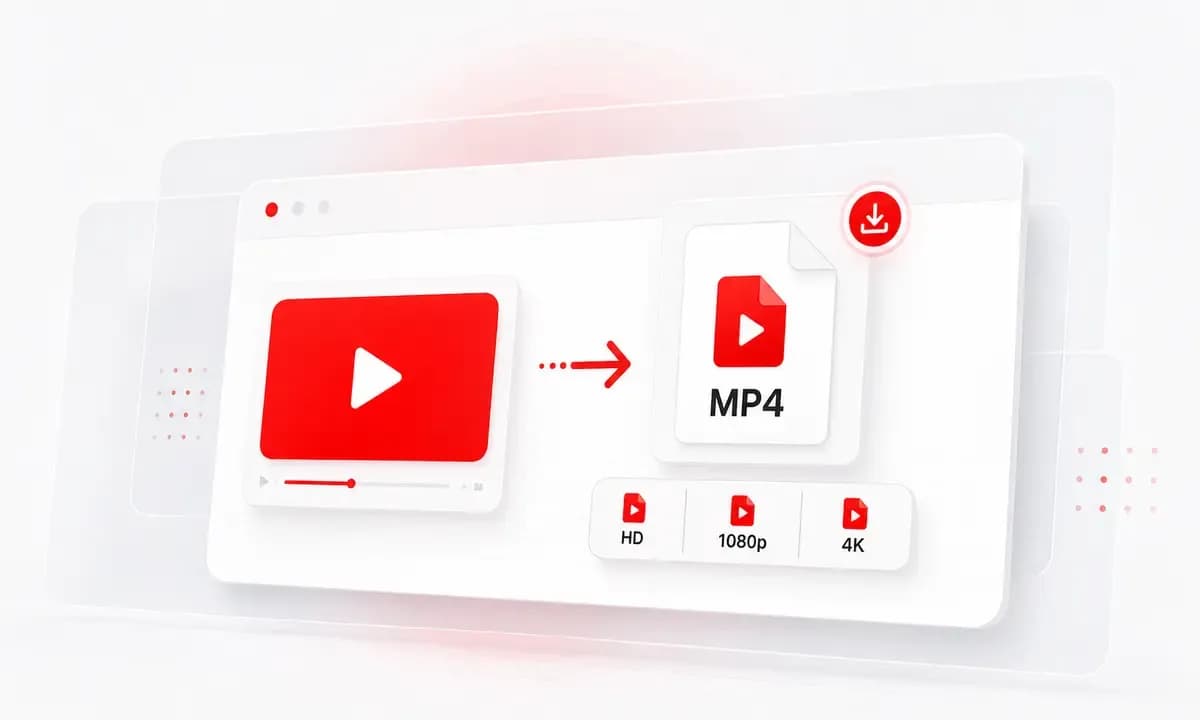
Hãy chọn chất lượng video mà Lysave hiển thị sau khi xử lý, bao gồm HD, 1080p hoặc 4K nếu video nguồn hỗ trợ các độ phân giải này.
Tại sao nên chọn Lysave?
Trải nghiệm tải xuống được tập trung cho nhiệm vụ lưu video YouTube cụ thể này.

Mở Lysave trong Safari hoặc Chrome, dán liên kết và bắt đầu quá trình tải xuống từ trình duyệt bạn đang sử dụng.

Trang này hoạt động để lưu nhanh trên MacBook Air, MacBook Pro, iMac và các thiết bị macOS khác có trình duyệt hiện đại.

Bạn không cần tạo tài khoản trước khi xử lý video YouTube.

Tải xuống các video có sẵn dưới dạng MP4, hoặc chọn âm thanh MP3/M4A khi các tùy chọn đó xuất hiện cho các video đã chọn.
Đặc trưng
Tìm kiếm, xử lý, chọn định dạng có sẵn và tải xuống mà không cần cài đặt bất cứ thứ gì.

Sử dụng URL trực tiếp của YouTube hoặc chức năng tìm kiếm tích hợp để tìm video, sau đó chọn từ các tùy chọn tải xuống mà Lysave cung cấp.

Công cụ này hoạt động trực tuyến, vì vậy người dùng Mac có thể duy trì quy trình làm việc trên trình duyệt trong khi vẫn lưu các video được cho phép để sử dụng ngoại tuyến.

Sau khi xử lý, Lysave có thể hiển thị các tùy chọn MP4 HD, 1080p hoặc 4K, tùy thuộc vào video nguồn gốc.

Hãy sử dụng Lysave cho các video bạn tự tải lên, video thuộc phạm vi công cộng hoặc nội dung mà bạn được phép tải xuống. Công cụ này hoạt động độc lập với YouTube.

Sao chép, tìm kiếm, xử lý và tải xuống từ trình duyệt Mac mà bạn vẫn thường sử dụng.

Sử dụng Lysave mà không cần cài đặt tiện ích mở rộng trình duyệt hoặc thay đổi thiết lập macOS của bạn.
Làm cách nào để
Hãy bắt đầu bằng cách sử dụng liên kết YouTube trực tiếp, hoặc tìm kiếm bên trong Lysave nếu bạn không có URL.
Sao chép liên kết video công khai trong Safari, Chrome hoặc YouTube.
Mở Lysave trên máy Mac của bạn, dán đường dẫn và nhấp vào "Tải video".
Chọn một định dạng MP4, MP3 hoặc M4A có sẵn và lưu tệp.
Tìm kiếm theo tiêu đề, tác giả, nghệ sĩ hoặc chủ đề.
Chọn kết quả YouTube phù hợp.
Hãy chọn định dạng và chất lượng phù hợp với quy trình làm việc trên máy Mac của bạn.
Trên máy Mac, chỉ lưu các video của riêng bạn, tài liệu thuộc phạm vi công cộng hoặc nội dung mà bạn được phép tải xuống.
Hãy sử dụng Lysave cho mục đích cá nhân, học tập, sáng tạo và truy cập ngoại tuyến được cho phép.
Lưu các bài giảng, hướng dẫn và video khóa học được cho phép dưới dạng tệp MP4 để học ngoại tuyến.
Tải xuống các video bạn đã tải lên hoặc các video tham khảo đã được phê duyệt để ghi chú chỉnh sửa, sao lưu thư mục hoặc lên kế hoạch nội dung.
Hãy luôn chuẩn bị sẵn các hội thảo trực tuyến, video đào tạo và hướng dẫn sử dụng sản phẩm đã được phê duyệt trước khi đi du lịch hoặc khi kết nối Wi-Fi không ổn định.
Hãy sử dụng một trang trình duyệt đơn giản thay vì cài đặt thêm một chương trình tải video YouTube khác cho máy Mac.
Người dùng của chúng tôi nói gì
Người dùng sử dụng Lysave khi họ cần một cách đơn giản để tìm kiếm, xử lý và lưu trữ nội dung YouTube có sẵn.
"Tôi muốn tìm một trình tải video YouTube cho máy Mac mà không cần cài đặt bất cứ thứ gì. Lysave hoạt động ngay trong Safari."
Julia K.Học sinh
"Đối với các video của riêng tôi, tôi có thể nhanh chóng sao chép định dạng MP4 vào MacBook và chuyển nó vào thư mục chỉnh sửa của mình."
Max D.Người sáng tạo
"Ô tìm kiếm rất hữu ích khi tôi chỉ nhớ tiêu đề video. Tôi có thể tìm và tải video xuống ngay trên cùng một trang."
Aisha R.Nhà nghiên cứu
"Điểm hấp dẫn chính là không cần đăng ký và không cần ứng dụng cho Mac. Nó đủ đơn giản để lưu dữ liệu ngoại tuyến hàng ngày."
Tom W.Tư vấn
Câu hỏi thường gặp
Câu trả lời nhanh về định dạng, chất lượng, thiết bị, tính khả dụng và tải xuống có trách nhiệm.
Đúng vậy. Lysave hoạt động trên các trình duyệt Mac hiện đại như Safari và Chrome, không cần cài đặt ứng dụng.
Vâng, khi video đã chọn có sẵn và được hỗ trợ, Lysave có thể hiển thị tùy chọn tải xuống MP4.
Không cần ứng dụng nào cả. Lysave là một công cụ trực tuyến dựa trên trình duyệt.
Có. Bạn có thể sử dụng Lysave trên MacBook Air, MacBook Pro, iMac hoặc các thiết bị macOS khác có trình duyệt hiện đại.
Sau khi video được xử lý, Lysave sẽ liệt kê các tùy chọn chất lượng mà nó có thể cung cấp. HD, 1080p hoặc 4K tùy thuộc vào video gốc.
Chỉ tải xuống máy Mac của bạn khi bạn sở hữu nội dung, video thuộc phạm vi công cộng hoặc bạn có sự cho phép. Bản quyền và điều khoản của nền tảng vẫn được áp dụng.
Cả hai cách đều được. Lysave đều chạy trên các trình duyệt Mac hiện đại, vì vậy bạn có thể sử dụng trình duyệt mà mình thích.
Video có thể là video riêng tư, bị hạn chế truy cập, giới hạn theo khu vực, chỉ phát trực tiếp, không khả dụng hoặc không được hỗ trợ.