无需额外软件即可获得全高清画质
如果视频源提供高清或 1080p MP4 文件格式,请使用浏览器中的 Lysave 将 YouTube 视频保存为这些格式的文件。
下载 YouTube 视频时,可选择 1080p 分辨率。免费在线高清视频下载器,无需注册。
请负责任地下载,确保您拥有相应的权限。本服务为独立工具,与 YouTube 或任何其他第三方平台无任何关联,亦未获得其认可或赞助。用户应自行承担全部责任,确保其对本服务的使用符合所有适用的法律、法规及平台条款,包括其所在司法管辖区的版权法。本服务仅适用于用户自有内容、属于公共领域的内容,或已获授权可离线访问或下载的内容。未经授权使用受版权保护的材料可能违反适用法律。使用本服务即表示您知悉并对自身的行为及使用承担全部责任。
如果视频源提供高清或 1080p MP4 文件格式,请使用浏览器中的 Lysave 将 YouTube 视频保存为这些格式的文件。
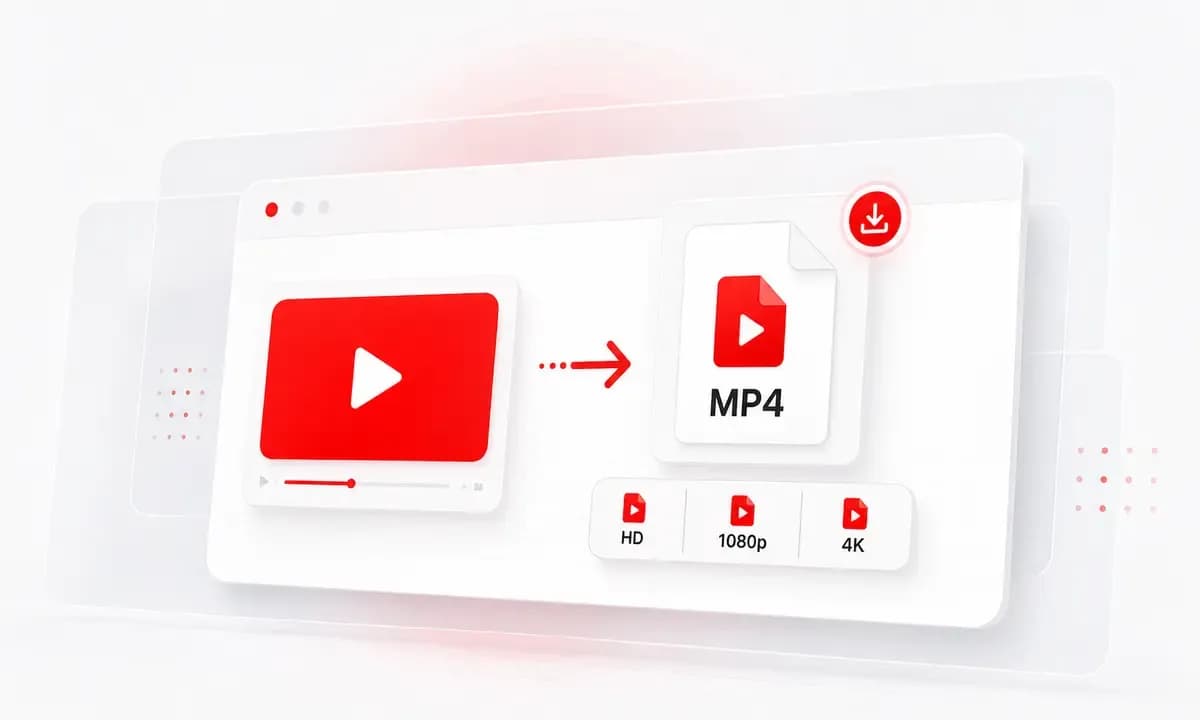
1080p 是一个实用的选择,适用于需要清晰度但又不想文件过大的讲座、教程、产品演示和创作者上传内容。

粘贴 YouTube 的直接 URL,或者按主题、创作者、标题或艺术家搜索,然后选择要处理的视频。
为什么选择 Lysave?
专为此特定 YouTube 文件保存任务而设计的下载器体验。

Lysave 会在处理后显示可用的分辨率。如果视频支持全高清且可以处理,则可能会出现 1080p 选项。

全高清有助于在离线观看时保持幻灯片、代码、白板、产品演示和教程细节的可读性。

在桌面或移动设备上使用 Chrome、Safari 或其他现代浏览器下载器。

选择MP4格式视频。部分视频可能还会显示MP3或M4A音频下载选项。
特征
搜索、处理、选择可用格式,无需安装即可下载。

粘贴 YouTube 链接并点击“获取视频”。当 Lysave 显示处理后的视频有 1080p MP4 选项时,请选择该选项。

使用 Lysave 即可下载高清视频,无需安装桌面软件或注册帐户。

按关键词、创作者、艺术家或主题查找视频,然后选择匹配结果并查看可用的质量选项。

Lysave 专为允许离线访问而设计:您自己的视频、公共领域内容或您已获得下载授权的内容。

Lysave 仅在源视频提供全高清选项时才显示 1080p。

在笔记本电脑、手机和平板电脑上的现代浏览器中使用高清下载器。
如何
首先尝试提供 YouTube 的直接链接,如果没有 URL,则可以在 Lysave 中搜索。
复制你拥有或被授权可以离线保存的公开视频链接。
添加链接并点击“获取视频”。
如果出现“全高清 MP4”选项,请选择该选项,然后下载。
输入标题、创作者、艺术家或主题。
选择要处理的结果。
选择 1080p 或 Lysave 显示的最佳高清选项。
如果未显示 1080p,则可能表示视频源不包含全高清或视频受到限制。
Lysave 可用于个人、教育、创作以及经允许的离线访问。
保存允许的编程课程、数学讲解、设计课程或讲座,在这些情况下,文本需要保持可读性。
保留一份高清视频副本,用于回顾、编辑、客户备注或备份。
下载经批准的产品演示、网络研讨会和操作指南,以便在离线会议或低带宽环境下使用。
如果您想要获得清晰的 MP4 文件,同时又希望在手机、笔记本电脑和平板电脑上都能流畅播放,请使用 1080p 分辨率。
用户评价
当人们需要一种简单的方法来搜索、处理和保存可用的 YouTube 内容时,他们会使用 Lysave。
“对于我保存的大多数教程来说,1080p 是最佳分辨率。既能保证幻灯片和代码清晰易读,又不需要占用太多文件空间。”
伊桑·R.学生
“我用 Lysave 来备份我自己的频道。如果支持全高清,那很容易就能选到它。”
塔利亚·W.创作者
“搜索功能在我没有网址时非常有用。我可以在一个页面上找到视频并下载高清MP4文件。”
本·S教练
“我的工作笔记本电脑不需要安装任何应用程序。我只需要通过浏览器下载1080p视频。”
瑞秋·M顾问
常问问题
关于格式、质量、设备、可用性和负责任的下载的快速解答。
是的,当源视频支持 1080p 时,Lysave 可以在处理后显示该选项。
1080p 通常被称为全高清。Lysave 可能会根据视频源显示高清或 1080p 选项。
该视频可能不提供 1080p 版本,或者可能是私有的、受限的、地区限制的、仅限直播的、不可用的或不受支持的。
不,使用 Lysave 无需创建账户或输入电子邮件地址。
Lysave专注于MP4视频下载,并在有高清MP4选项时会显示这些选项。
仅可将全高清文件下载用于您自己的视频、公共领域内容或您有权保存的素材。请尊重版权和平台条款。
是的。Lysave 可在 iPhone、iPad、安卓手机和平板电脑上的现代移动浏览器中使用。
不,Lysave 是一个独立工具,并未获得 YouTube 的认可或赞助。